
Spis treści
Jak usunąć kontrolę rodzicielską z telefonu?
| Działanie rodzica | Opis/Cel |
|---|---|
| Blokowanie dostępu do treści | Zapobieganie wyświetlaniu nieodpowiednich materiałów |
| Monitorowanie aktywności dziecka | Śledzenie działań na urządzeniu dziecka |
| Ustawianie PIN/hasła | Zabezpieczenie dostępu do ustawień kontroli |
| Konfigurowanie funkcji kontroli | Dostosowanie ustawień do potrzeb rodziny |
| Ustawianie ograniczeń pobierania treści | Kontrola nad instalowanymi aplikacjami i plikami |
| Włączanie kontroli na iPhonie | Aktywacja funkcji kontroli na urządzeniach Apple |
| Zmiana ustawień w Google Play | Modyfikacja ograniczeń w sklepie z aplikacjami |
Sposób zdjęcia blokad rodzicielskich bywa różny w zależności od używanego narzędzia. W przypadku systemu Android najpierw zaloguj się na konto administratora w aplikacji Family Link. Wystarczy wybrać profil dziecka, przejść do sekcji zarządzania kontem i wyłączyć nadzór. Proces kończy się potwierdzeniem hasłem, co automatycznie odłącza konto od grupy rodzinnej i znosi nałożone restrykcje.

Jeśli używasz zewnętrznych rozwiązań, takich jak Qustodio czy Bark, usuwanie musisz zacząć od panelu administratora danej usługi. Pamiętaj, aby przed odinstalowaniem oprogramowania wyłączyć jego uprawnienia w ustawieniach zabezpieczeń telefonu. Często przy tej czynności przyda się kod PIN, który ustalałeś podczas pierwszej konfiguracji aplikacji.
Ostatecznością jest przywrócenie ustawień fabrycznych urządzenia, co czyści pamięć ze wszystkich zainstalowanych apek i blokad systemowych. Pamiętaj jednak, że zabezpieczenie Factory Reset Protection często wymusza podanie danych do pierwotnego konta Google. Zanim się na to zdecydujesz, usuń dziecko z grupy rodzinnej w ustawieniach swojego konta.
Drobne zmiany, jak np. zdjęcie filtrów treści w Sklepie Play, wykonasz bezpośrednio w ustawieniach aplikacji, w zakładce Rodzina. To najszybszy sposób, by przywrócić pełen dostęp do platformy i jej zasobów. Na koniec przypominam o stworzeniu kopii zapasowej – szybkie usuwanie ograniczeń bywa ryzykowne dla przechowywanych w telefonie danych.
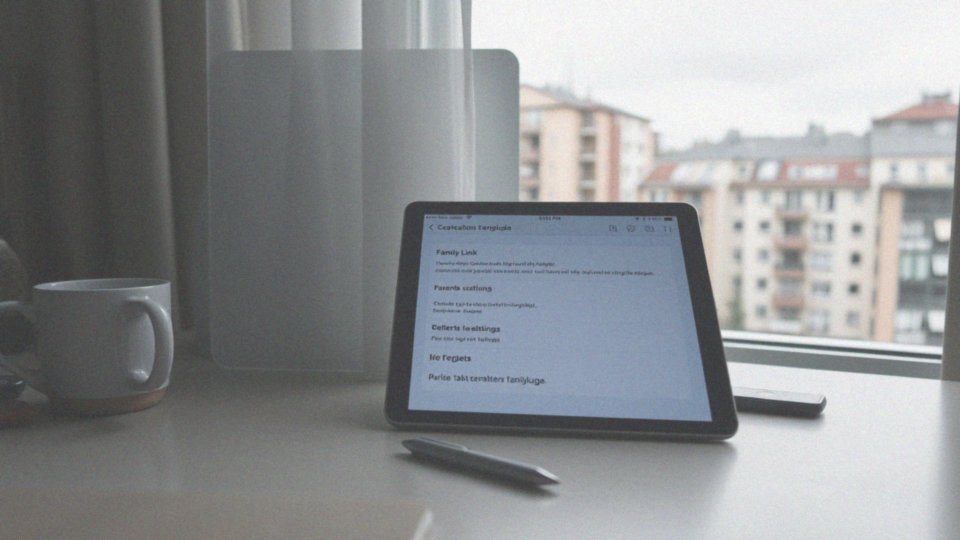
Jak wyłączyć kontrolę rodzicielską w Family Link?

Jeśli chcesz wyłączyć nadzór w aplikacji Family Link, zacznij od zalogowania się na swoje konto rodzica. Z poziomu panelu wybierz profil dziecka, którym zarządzasz, a następnie przejdź do ustawień konta, gdzie odnajdziesz opcję dezaktywacji nadzoru. Aby sfinalizować ten krok, system poprosi Cię o potwierdzenie hasłem lub kodem PIN.
Po poprawnym przejściu przez ten proces, konto dziecka zostanie odłączone od grupy rodzinnej, co automatycznie usuwa:
- limity czasu ekranowego,
- wszelkie dotychczasowe blokady treści.
Pamiętaj, aby procedurę tę wykonać jeszcze przed odinstalowaniem aplikacji Family Link z telefonu dziecka. W przeciwnym razie urządzenie może sprawiać problemy, blokując wybrane funkcje lub uporczywie domagając się autoryzacji administratora.

W razie napotkania trudności, takich jak błędy w limitach czy brak widocznej opcji wyłączenia nadzoru, warto skorzystać z czatu wsparcia technicznego Google. Zanim jednak zgłosisz problem, upewnij się, że oba konta – Twoje oraz dziecka – są przypisane do tego samego kraju i strefy czasowej.
Co istotne, gdy dziecko osiągnie określony ustawowo wiek, zyskuje prawo do samodzielnego wnioskowania o zakończenie nadzoru. W takiej sytuacji otrzymasz stosowne powiadomienie. To dobry moment, aby zastanowić się nad granicami cyfrowej autonomii i otwarcie porozmawiać o tym z pociechą, zanim podejmiecie ostateczną decyzję.
Czy usunięcie kontroli rodzicielskiej usuwa konto Google?
| Aspekt | Konsekwencja/Zmiana |
|---|---|
| Dostęp do treści | Pełen, nieograniczony dostęp do aplikacji i treści |
| Konto Google dziecka (poniżej 13 lat) | Konieczność usunięcia konta Google dziecka |
| Samodzielne usunięcie przez dziecko | Możliwe po ukończeniu 13 lat |
| Powiadomienie rodziców | Rodzice są powiadamiani o usunięciu kontroli przez dziecko |
Wyłączenie nadzoru w Family Link nie oznacza, że konto Google Twojego dziecka zniknie. Ten krok po prostu odcina profil od grupy rodzinnej, oddając młodemu użytkownikowi stery nad jego cyfrową aktywnością. Cała zawartość poczty Gmail, zgromadzone pliki na Dysku czy fotografie w Zdjęciach pozostają bezpieczne i nienaruszone.
Pamiętaj jednak, że sytuacja bywa bardziej złożona, gdy dziecko nie osiągnęło jeszcze wymaganego wieku. Wtedy systemowe zabezpieczenia mogą zablokować opcję wyłączenia nadzoru, wymagając dodatkowej weryfikacji tożsamości lub wręcz uniemożliwiając rezygnację z rodzicielskiej opieki. Kluczowe jest, aby nie mylić wyłączenia nadzoru z całkowitym usunięciem konta.
Ta druga decyzja jest nieodwracalna – pociąga za sobą bezpowrotną utratę:
- historii zakupów w Sklepie Play,
- zdjęć w chmurze,
- wszystkich zapisanych kontaktów.
Jeśli mimo to zdecydujesz się na taki krok, koniecznie skorzystaj wcześniej z narzędzia Google Takeout, aby zachować kopię danych. Zanim podejmiesz jakiekolwiek działania, zastanów się, czy nie wystarczy jedynie zmienić reguły w panelu Family Link. Czasem drobna modyfikacja uprawnień w ustawieniach grupy rodzinnej całkowicie rozwiązuje problem, pozwalając uniknąć pochopnych ruchów i chroniąc cyfrowy dorobek dziecka przed przypadkową utratą.

Gdzie zmienić ustawienia kontroli rodzicielskiej w Sklepie Play?
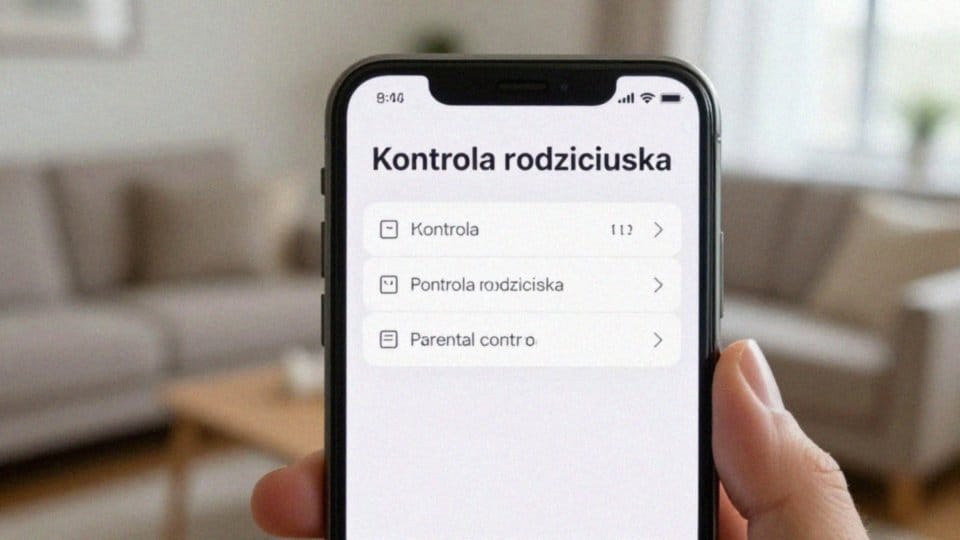
Nad bezpieczeństwem najmłodszych użytkowników w Sklepie Play czuwasz bezpośrednio z poziomu aplikacji. Wystarczy, że stukniesz w ikonę swojego profilu w prawym górnym rogu ekranu, a następnie wybierzesz kolejno:
- Ustawienia,
- sekcję Rodzina,
- Kontrolę rodzicielską.
Z tego poziomu z łatwością aktywujesz blokady i dopasujesz filtry treści do wieku dziecka, ograniczając dostęp do gier, aplikacji, muzyki czy filmów. Wszelkie modyfikacje zatwierdzasz przypisanym wcześniej kodem PIN lub hasłem, co stanowi skuteczną barierę przed nieautoryzowanymi zmianami. To samo zabezpieczenie pozwala kontrolować mikropłatności – możesz na przykład wymusić weryfikację tożsamości przy każdej próbie zakupu.
Pamiętaj jednak, że te ustawienia przypisane są do konkretnego urządzenia i konta, dlatego jeśli opiekujesz się różnymi platformami, znacznie wygodniejszym rozwiązaniem będzie aplikacja Family Link. W razie kłopotów z pamięcią, odzyskanie kodu PIN jest możliwe poprzez odpowiednie kroki w panelu logowania lub bezpośredni kontakt z pomocą techniczną Google. Najważniejsze, aby stworzyć unikalną kombinację cyfr i trzymać ją w bezpiecznym miejscu – dzięki temu masz pewność, że żadna ciekawska pociecha nie obejdzie wprowadzonych przez Ciebie zasad.
Jak wyłączyć kontrolę rodzicielską na iPhonie?
Zarządzanie funkcją Czas przed ekranem odbywa się bezpośrednio w ustawieniach Twojego urządzenia. Jeśli chcesz zmodyfikować lub całkowicie usunąć ograniczenia prywatności, wejdź w odpowiednią zakładkę, wybierz profil dziecka i zatwierdź swój wybór czterocyfrowym kodem PIN. Pamiętaj, że bez tego zabezpieczenia zmiana systemowych parametrów nie jest możliwa.
Aby wyłączyć kontrolę rodzicielską na iPhonie, wykonaj kilka prostych czynności:
- w menu Czas przed ekranem wskaż urządzenie dziecka,
- wybierz opcję zakończenia działania tej funkcji,
- potwierdź ją kodem PIN.
Gdy dostęp jest powiązany z kontem Apple ID rodzica, warto sprawdzić również konfigurację Chmury rodzinnej w sekcji iCloud. Dzięki temu usuniesz blokady dotyczące zakupów, aplikacji oraz przeglądania internetu.
Co zrobić, jeśli nie pamiętasz hasła? W takiej sytuacji konieczna będzie weryfikacja tożsamości poprzez oficjalną stronę wsparcia Apple. Po zresetowaniu dostępu za pomocą Apple ID, będziesz mógł na nowo ustalić reguły korzystania z telefonu, które odpowiadają potrzebom Twojego dziecka. Pamiętaj, że wyłączenie tej ochrony przywraca pełną swobodę w obsłudze smartfona i otwiera dostęp do wszystkich zainstalowanych narzędzi.
Co zrobić gdy zapomniano PIN kontroli rodzicielskiej?
Jeśli zdarzyło Ci się zapomnieć PIN lub hasło do kontroli rodzicielskiej, spokojnie – odzyskanie dostępu jest możliwe, choć metoda zależy od konkretnego urządzenia. W przypadku usług Google Play, wystarczy kliknąć odnośnik „Nie pamiętam PIN-u” i potwierdzić tożsamość hasłem do swojego konta Google. To pozwala na błyskawiczną zmianę kodu bez ryzyka utraty zgromadzonych danych.
Użytkownicy urządzeń z systemem iOS powinni skorzystać z Apple ID użytego podczas pierwszej konfiguracji funkcji Czas przed ekranem. W razie braku tych danych, warto zwrócić się bezpośrednio do wsparcia technicznego Apple, które pomoże przejść przez proces weryfikacji.

Z kolei w przypadku zewnętrznych aplikacji typu Qustodio czy Bark, najprościej zalogować się do panelu administratora przez przeglądarkę internetową. Zazwyczaj znajdziesz tam gotową ścieżkę odzyskiwania hasła, a w razie komplikacji zawsze możesz skorzystać z czatu na żywo lub wsparcia mailowego, pamiętając jednak o przygotowaniu stosownych dokumentów potwierdzających Twoją tożsamość.
Ostatecznością jest przywrócenie urządzenia do ustawień fabrycznych. To radykalny krok, który bezpowrotnie usuwa wszystkie zawarte w pamięci pliki, dlatego wcześniej koniecznie wykonaj kopię zapasową. Pamiętaj też, aby wylogować się ze wszystkich kont, co uchroni Cię przed uciążliwą blokadą FRP.
Aby na przyszłość uniknąć podobnych nerwowych sytuacji, najlepszą praktyką jest przechowywanie haseł w bezpiecznym, dedykowanym menedżerze.
Kiedy dziecko może samodzielnie wyłączyć kontrolę rodzicielską?
W Polsce moment, w którym młody użytkownik zyskuje prawo do pełnej cyfrowej autonomii, przypada na trzynaste urodziny. Wówczas dziecko może samodzielnie zadecydować o zakończeniu nadzoru w usłudze Family Link, co skutkuje automatycznym wypisaniem jego profilu z grupy rodzinnej. To przejście nie dzieje się jednak całkowicie poza kontrolą opiekuna. Gdy nastolatek wysyła sygnał chęci usamodzielnienia się, system wysyła powiadomienie do administratora grupy, co uniemożliwia potajemne wyłączenie zabezpieczeń.
Warto podkreślić, że rezygnacja z kontroli rodzicielskiej to nie to samo co usunięcie konta Google. Profil pozostaje w pełni funkcjonalny, zmienia się jedynie sposób sprawowania pieczy – od sztywnego limitowania treści w stronę samodzielnej autoryzacji ustawień przez samego użytkownika. Jeśli mimo to dziecko próbuje sprytnie obchodzić systemowe ograniczenia, podając fałszywą datę urodzenia podczas zakładania nowych profili, jest to dla rodzica jasny sygnał, że czas na poważną rozmowę o bezpieczeństwie online.
Przejście na samodzielne zarządzenie cyfrowym życiem powinno stanowić naturalny element budowania wzajemnego zaufania. Zamiast kurczowo trzymać się blokad, warto wypracować z dzieckiem partnerskie zasady korzystania z sieci. Często okazuje się, że świadomość i wyrobione nawyki cyfrowej higieny działają znacznie skuteczniej niż restrykcyjne oprogramowanie. Dla opiekuna wiadomość o zdjęciu kontroli jest ostatecznym impulsem do przeprowadzenia merytorycznej dyskusji o odpowiedzialności, jaka wiąże się z korzystaniem z internetu bez ograniczeń.

Jak rozmawiać z dzieckiem o zagrożeniach w sieci?
Szczera rozmowa to najlepszy fundament bezpiecznego korzystania z sieci. Zamiast straszyć dzieci czyhającymi w internecie niebezpieczeństwami, lepiej postawić na budowanie relacji opartej na zaufaniu. Tematykę phishingu, złośliwego oprogramowania czy nieodpowiednich treści warto dostosować do etapu rozwoju pociechy, unikając sztywnych zakazów na rzecz wspierania ich cyfrowej autonomii.
Najważniejszą lekcją jest nauka krytycznego myślenia i umiejętność sprawdzania wiarygodności źródeł. Wyjaśnijmy podopiecznym znaczenie ochrony danych osobowych, uczulając ich na ryzyka związane z:
- udostępnianiem lokalizacji,
- nieprzemyślanymi zakupami wewnątrz gier.
Dobrym krokiem jest ustalenie wspólnie wypracowanych zasad – tak zwanej umowy partnerskiej – która określi:
- czas spędzany przed ekranem,
- zakaz podawania fałszywych informacji w serwisach społecznościowych.
Pamiętajmy przy tym, że jeśli zdecydujemy się na monitoring aktywności, warto szczerze wytłumaczyć dziecku jego cel. Transparentność redukuje poczucie naruszania prywatności i cementuje więź. Choć filtry w wyszukiwarkach są pomocne, nigdy nie zastąpią one czujnego oka opiekuna.
Warto także wyposażyć dziecko w konkretny plan działania. Powinno ono dokładnie wiedzieć, jak reagować w sytuacjach kryzysowych, gdzie zgłaszać niepokojące incydenty i jak szukać profesjonalnego wsparcia technicznego. Regularna wymiana doświadczeń i dostęp do merytorycznej wiedzy pomagają wyrobić zdrowe nawyki cyfrowej higieny, które pozostaną z młodym człowiekiem na długo, aż do osiągnięcia pełnej dojrzałości w świecie online.
- Google Family Link dla rodziców — jak skutecznie zarządzać kontem dziecka?
- Google Family Link na komputerze — jak skonfigurować i zarządzać aktywnością dziecka?
- Google Family Link w Sklepie Play — jak zarządzać aplikacjami i bezpieczeństwem dziecka?
- Jak doładować konto Google Play dziecku? Bezpieczne metody i porady


- Jak usunąć Family Link na YouTube? Praktyczny poradnik
- Jak odblokować telefon zablokowany przez Family Link? Proste metody
- Jak odblokować aplikacje w Family Link? Prosty przewodnik krok po kroku
- Family Link — jak odblokować YouTube i dostosować filtry treści?
- Jak odinstalować Family Link? Przewodnik krok po kroku
- Family Link do ilu lat? Co musisz wiedzieć o nadzorze rodziców
- Jak obejść kontrolę rodzicielską Family Link? Legalność i zagrożenia
- Jak ustawić limit czasu na telefonie? Praktyczny przewodnik krok po kroku
- Jak kontrolować telefon dziecka bez jego wiedzy? Legalne metody i aplikacje
- Jak ustawić kontrolę rodzicielską w telefonie? Przewodnik po zabezpieczeniach
- Jak włączyć kontrolę rodzicielską na iPhone? Praktyczny poradnik
- Jak zablokować internet w telefonie dziecka w Play? Praktyczny poradnik
- Jak wyłączyć internet w telefonie dziecka? Skuteczne metody i porady
- Jak usunąć Family Link? Krok po kroku do zakończenia kontroli rodzicielskiej
- Jak odblokować konto Google dziecka? Praktyczny poradnik dla rodziców
- Jak ustawić ochronę rodzicielską? Poradnik krok po kroku
- Jak zablokować YouTube? Skuteczne metody dla rodziców i nie tylko
- Jak zablokować bajki na YouTube? Praktyczny przewodnik dla rodziców