
Spis treści
Co to jest kontrola rodzicielska na iPhone?
| Funkcja | Opis | Korzyść dla rodzica |
|---|---|---|
| Ustawianie ograniczeń i blokad | Kontrola dostępu do treści i aplikacji | Zwiększenie bezpieczeństwa dziecka |
| Monitorowanie czasu korzystania | Sprawdzanie, jak długo dziecko używa urządzenia | Kontrola nad czasem spędzanym przed ekranem |
| Lokalizacja telefonu | Ustalanie miejsca pobytu urządzenia dziecka | Zwiększenie bezpieczeństwa dziecka |
| Ograniczenia treści i prywatności | Blokowanie nieodpowiednich treści i zarządzanie danymi | Zapewnienie bezpieczeństwa danych i treści |
| Blokowanie instalacji/usuwania aplikacji | Uniemożliwienie dziecku samodzielnej zmiany aplikacji | Pełna kontrola nad zawartością urządzenia |
Kontrola rodzicielska na iPhone to potężny pakiet narzędzi, który integruje funkcję Czasu przed ekranem z systemem Chmury rodzinnej. Takie połączenie pozwala opiekunom na sprawne, zdalne zarządzanie tym, jak ich pociechy korzystają z technologii, co sprzyja budowaniu zdrowych nawyków cyfrowych i realnie poprawia bezpieczeństwo najmłodszych w sieci.

Z poziomu swojego telefonu możesz błyskawicznie:
- ograniczać dostęp do nieodpowiednich witryn,
- blokować instalację zbędnych aplikacji,
- filtrować treści wyświetlane na ekranie.
System pozwala też na bieżąco monitorować aktywność dziecka, dając wgląd w to, jak spędza ono swój czas przed tabletem czy smartfonem. Dzięki synchronizacji w ramach grupy rodzinnej, łatwo zarządzisz kontem Apple ID dziecka oraz nałożysz stosowne ograniczenia prywatności, regularnie analizując szczegółowe raporty aktywności.
Warto również wykorzystać funkcję Przestoju oraz limity czasowe, aby zachęcić dzieci do robienia przerw od elektroniki. Dodatkowo opcja Poproś o zakup daje rodzicom pełną kontrolę nad wydatkami w App Store, wymagając zatwierdzenia każdej nowej aplikacji. To kompletne rozwiązanie sprawia, że opieka nad cyfrową aktywnością dziecka staje się intuicyjna i znacznie skuteczniejsza.
Jak włączyć kontrolę rodzicielską na iPhone?
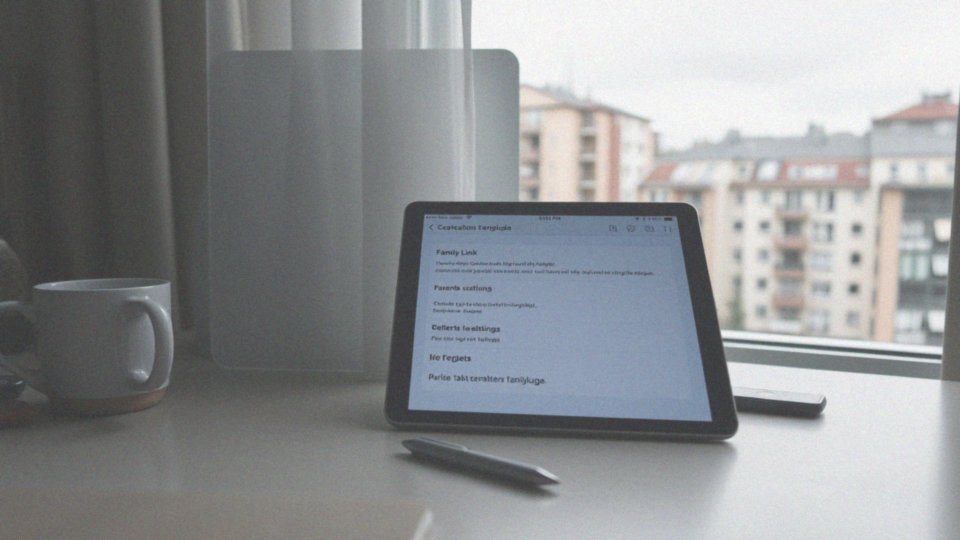
Ochronę urządzenia aktywujesz w menu Ustawienia, wybierając zakładkę Czas przed ekranem. Konfigurację przeprowadzisz na dwa sposoby:
- wskazując telefon jako urządzenie dziecka,
- tworząc profil w ramach Udostępniania rodzinnego.
W obu przypadkach kluczowe jest przypisanie konta Apple ID, co umożliwia zdalne monitorowanie aktywności twojej pociechy. Następnie, ustal unikalny kod PIN, który znasz wyłącznie ty – pozwoli on na bezpieczne wprowadzanie modyfikacji i zablokuje dziecku możliwość samodzielnej zmiany ustawień. Warto zatroszczyć się o plan Przestój, który automatycznie odcina dostęp do wybranych aplikacji w określonych porach dnia.
Zachęcam również do zdefiniowania limitów czasu dla poszczególnych kategorii programów oraz włączenia funkcji Poproś o zakup, dzięki której każde pobieranie będzie wymagało twojej autoryzacji. Dla osiągnięcia wyższego poziomu bezpieczeństwa, koniecznie odwiedź sekcję Ograniczenia treści i prywatności. Pozwoli ci ona skutecznie blokować nieodpowiednie witryny internetowe oraz ograniczać dostęp do treści muzycznych i filmowych oznaczonych jako eksplicitne.
W razie potrzeby, możesz również całkowicie zablokować możliwość instalowania nowych aplikacji. Jeśli uznasz, że standardowe narzędzia to za mało, na rynku dostępne są zaawansowane programy do kontroli rodzicielskiej. Integrują się one z systemem iOS, oferując znacznie bardziej szczegółowy wgląd w cyfrowe życie dziecka.
Czy aktywacja wymaga udostępniania rodzinnego?

Włączenie części ustawień kontroli rodzicielskiej jest możliwe bez tworzenia grupy, jednak pełen potencjał tych narzędzi ujawnia się dopiero wewnątrz ekosystemu Apple. To właśnie Chmura rodzinna i powiązane z nią udostępnianie danych stanowią fundament zdalnego nadzoru nad aktywnością najmłodszych.
Gdy jako organizator rodziny założysz dziecku konto Apple ID, zyskasz nie tylko wgląd w raporty czasu spędzanego przed ekranem, ale również możliwość zdalnej zmiany ustawień jego telefonu. Takie rozwiązanie otwiera drzwi do funkcji „Poproś o zakup” oraz zapewnia płynną synchronizację reguł między wszystkimi urządzeniami w domu.
Co więcej, przynależność do tej grupy pozwala na bieżąco monitorować lokalizację dziecka w aplikacji „Znajdź”, co znacząco podnosi poziom jego bezpieczeństwa. Warto przy tym pamiętać, że rezygnacja z Chmury rodzinnej wymusza ręczną konfigurację każdego limitu bezpośrednio na sprzęcie dziecka, z wykorzystaniem osobnego kodu dostępu.
W takim modelu tracisz również możliwość zdalnego zatwierdzania instalacji nowych aplikacji czy automatycznego przesyłania zmian w regułach z poziomu własnego smartfona.
Jak skonfigurować Czas przed ekranem na iPhone?
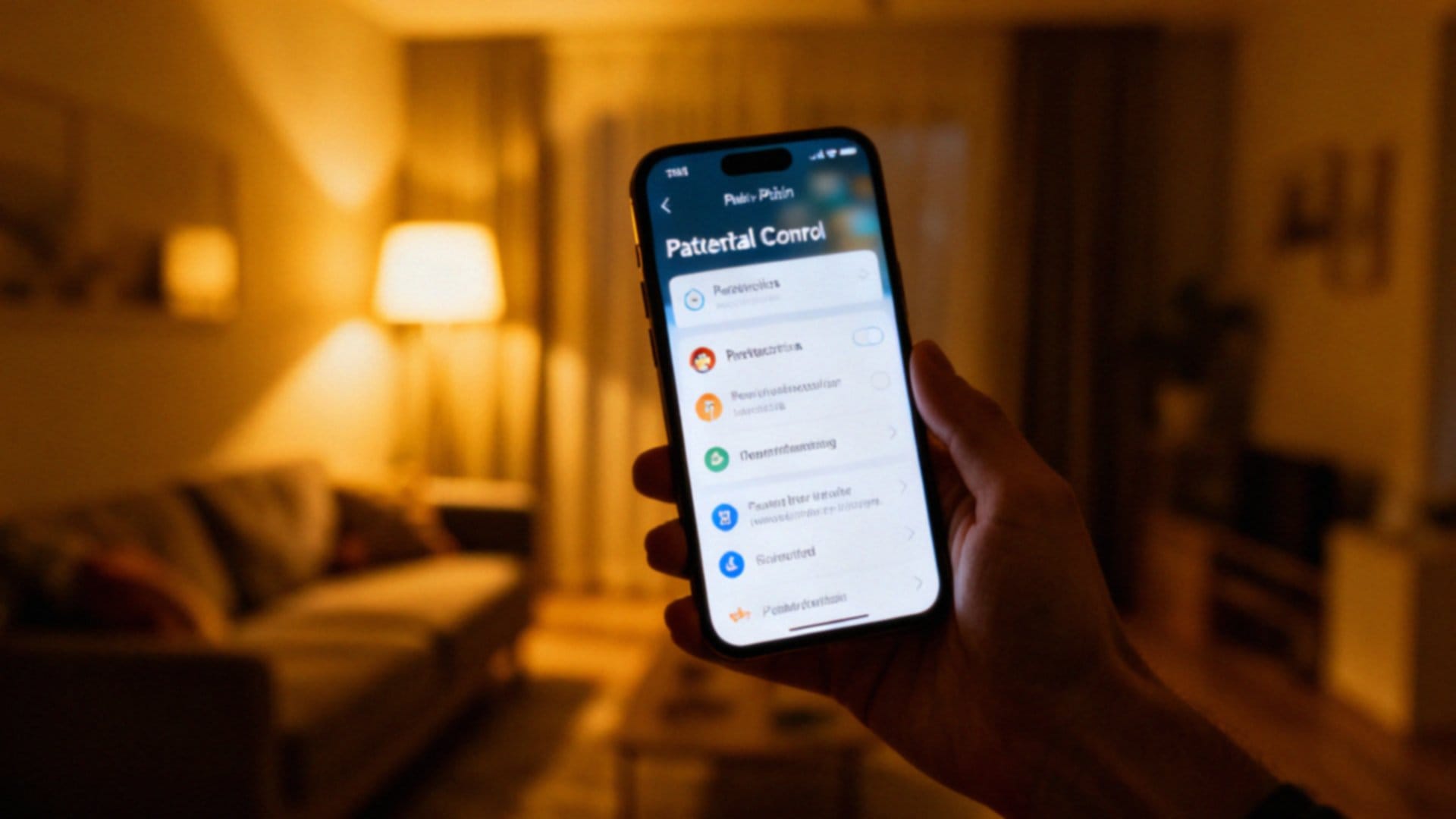
Konfigurację Czasu przed ekranem najlepiej rozpocząć od wejścia w Ustawienia. Znajdź sekcję Czas przed ekranem i włącz ją jako rodzic, wskazując opcję „To iPhone dziecka” – dzięki temu zyskasz możliwość zdalnego zarządzania kontem swojej pociechy. Nie zapomnij ustawić dedykowanego kodu PIN, który skutecznie zablokuje dostęp do zmian dla osób niepowołanych.
System oferuje cztery główne narzędzia kontroli:
- Przestój wyznacza godziny ciszy, ograniczając dostęp do większości apek,
- Limity aplikacji pozwalają narzucić ramy czasowe dla poszczególnych kategorii,
- Limity komunikacji pomagają nadzorować, z kim i kiedy rozmawia dziecko,
- Ograniczenia treści i prywatności skutecznie filtrują sieć i ukrywają nieodpowiednie materiały.
Dla pełnego bezpieczeństwa finansowego warto włączyć funkcję „Poproś o zakup”. To prosty sposób, aby zatwierdzać instalację nowych programów i uniknąć niechcianych opłat. Gdy wszystko będzie już gotowe, system zacznie przygotowywać raporty aktywności. Regularne zerknięcie w te statystyki pozwala trzymać rękę na pulsie i na bieżąco modyfikować limity, nawet jeśli telefon dziecka jest w innym pokoju.
Jak zabezpieczyć kontrolę rodzicielską kodem dostępu?
Aby skutecznie zarządzać ustawieniami, warto utworzyć osobny kod dla funkcji Czas przed ekranem. Wystarczy przejść do tego menu, wybrać opcję użycia specjalnego kodu i ustawić unikalny PIN. Ten czterocyfrowy lub sześciocyfrowy numer to klucz do autoryzacji wszelkich zmian w regułach i limitach czasowych. Co ważne, jest on całkowicie niezależny od blokady samego urządzenia, co skutecznie uniemożliwia dziecku samodzielną edycję nałożonych restrykcji.

Warto przy tym pamiętać o kilku dobrych praktykach:
- nigdy nie udostępniaj pociechom haseł do swojego konta Apple ID,
- koniecznie włącz uwierzytelnianie dwuskładnikowe na profilu rodzica,
- sam kod PIN najlepiej zapisać w bezpiecznym miejscu,
- utrata kodu może wymusić skomplikowany reset ustawień poprzez Chmurę lub kontakt z wsparciem technicznym Apple.
Właściwie zabezpieczony system chroni przed nieautoryzowaną zmianą prywatności, obchodzeniem procedury Poproś o zakup oraz próbami usuwania bądź instalowania aplikacji. Regularna kontrola poprawności tych ustawień to najlepszy sposób, by zminimalizować ryzyko niepożądanych modyfikacji ochrony dziecka w sieci.
Jakie są opcje ograniczeń treści i prywatności?
| Obszar | Możliwe ograniczenia | Opis |
|---|---|---|
| Aplikacje | Blokowanie instalowania/usuwania | Uniemożliwienie dziecku instalowania lub usuwania aplikacji |
| Treści | Ograniczenia wiekowe | Ustawienie limitów dostępu do treści na podstawie wieku |
| Prywatność | Dostosowanie ustawień | Zapewnienie bezpieczeństwa danych dziecka |
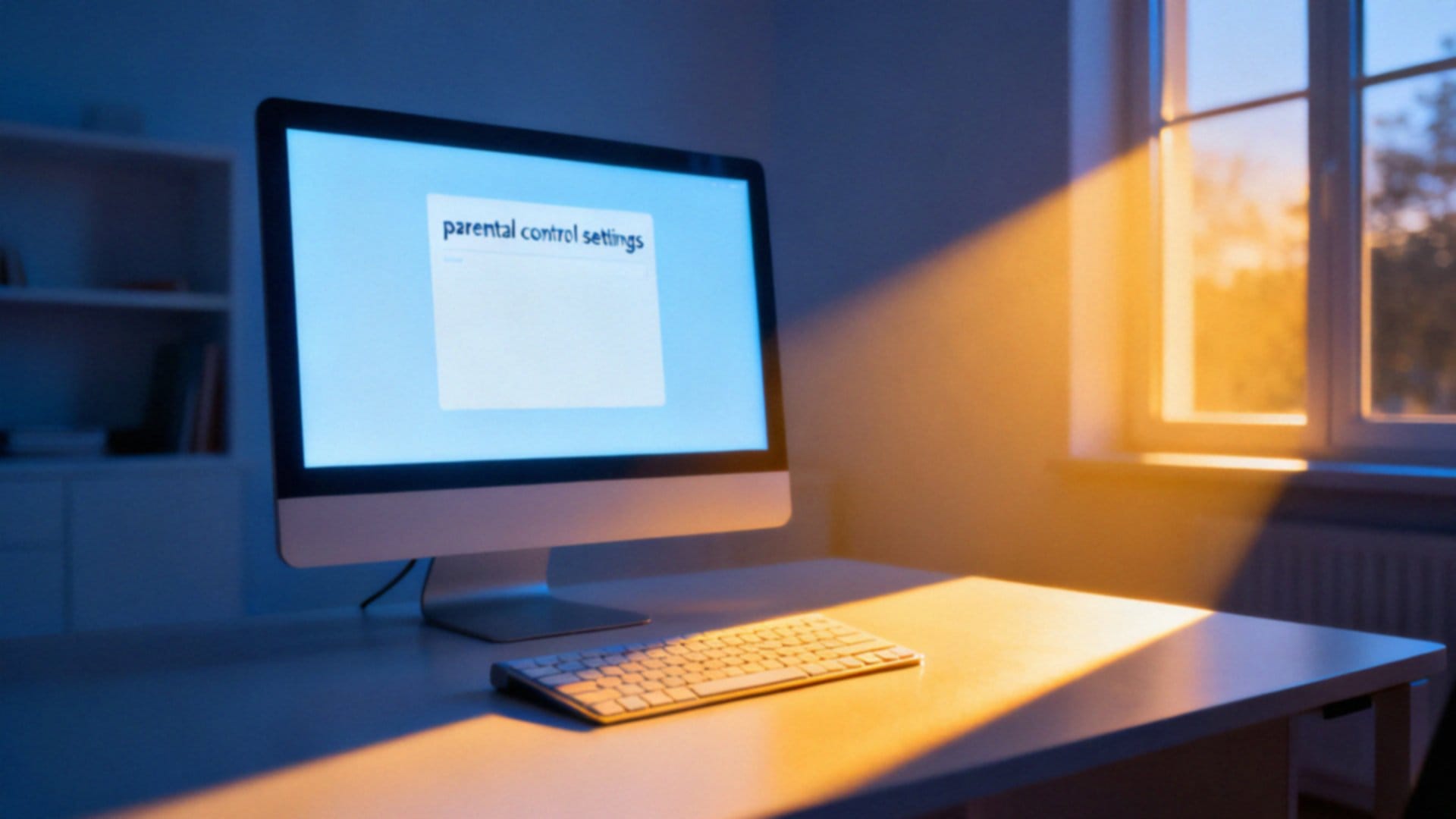
Zadbaj o bezpieczeństwo dziecka w sieci, przechodząc do ustawień „Czas przed ekranem”, gdzie znajdziesz zakładkę „Ograniczaj treści i prywatność”. Po włączeniu głównego przełącznika zyskasz dostęp do narzędzi, które pozwolą Ci przejąć kontrolę nad cyfrowym otoczeniem najmłodszych. Fundamentem ochrony są filtry wieku. Pozwalają one automatycznie blokować nieodpowiednie aplikacje, filmy czy książki. W tym samym panelu bez trudu wyłączysz wulgarne treści w podcastach czy muzyce, a także skonfigurujesz zaawansowane filtrowanie przeglądarki.
Do wyboru masz trzy tryby:
- pełną swobodę,
- automatyczne blokowanie stron dla dorosłych,
- dostęp wyłącznie do witryn, które sam zatwierdzisz.
Warto również pochylić się nad prywatnością. Możesz precyzyjnie określić, które programy mają prawo korzystać z lokalizacji, dostępu do zdjęć czy mikrofonu. Aby ograniczyć zbieranie danych, warto zainterweniować w uprawnienia Siri oraz funkcji Inteligencji. Co więcej, jeśli uważasz niektóre narzędzia systemowe, jak Safari czy FaceTime, za zbędne lub ryzykowne, możesz je wyłączyć bez konieczności usuwania aplikacji z urządzenia.
Nie zapomnij o kwestiach finansowych. W sekcji zakupów zablokujesz instalowanie nowych pozycji oraz dokonywanie transakcji wewnątrz aplikacji. Kluczem do pełnej kontroli jest funkcja „Poproś o zakup” – dzięki niej każda próba pobrania pliku, nawet darmowego, wymaga Twojej autoryzacji. Pamiętaj, że wszystkie te parametry możesz dostosować do wieku i potrzeb dziecka, a w razie potrzeby uzupełnić je zewnętrznym oprogramowaniem do monitorowania aktywności.
Jak zablokować instalowanie aplikacji i zakupy w App Store?
W menu Ustawienia, przechodząc do zakładki Czas przed ekranem, a następnie Ograniczaj treści i prywatność, przejmiesz pełną kontrolę nad cyfrowymi sklepami. W sekcji poświęconej zakupom w iTunes oraz App Store warto wybrać opcję Nie pozwalaj dla instalacji, usuwania aplikacji oraz realizowania płatności wewnątrz nich. To rozwiązanie skutecznie uniemożliwi pobieranie nowego oprogramowania i ingerowanie w zasoby, które już posiadasz na urządzeniu.
Aby skuteczniej chronić swoje konto Apple ID przed niechcianymi wydatkami, aktywuj funkcję Poproś o zakup, dostępną w ramach Udostępniania rodzinnego. Od tej chwili każde pobranie, nawet to bezpłatne, trafi do Ciebie jako organizatora grupy w formie powiadomienia, które możesz zaakceptować lub odrzucić. Możesz również całkowicie wyłączyć dostęp do iTunes Store, zamykając w ten sposób dostęp do sklepu z muzyką i filmami.
W razie potrzeby warto doprecyzować ograniczenia wiekowe dla kategorii takich jak:
- aplikacje,
- muzyka,
- filmy.
To pozwoli automatycznie ukryć treści nieodpowiednie dla młodszych użytkowników. Nie zapomnij zabezpieczyć wszystkich wprowadzonych zmian dedykowanym kodem czasu przed ekranem, aby dziecko nie mogło samodzielnie zmodyfikować Twoich ustawień. Gdybyś potrzebował jeszcze większego bezpieczeństwa, rozważ ustawienie limitów płatności bezpośrednio w profilu Apple ID, co stanowi solidną barierę chroniącą Twój budżet przed nieautoryzowanymi transakcjami.
Jak monitorować użycie i lokalizację dziecka?
Skuteczna opieka nad cyfrowym bezpieczeństwem dziecka wymaga umiejętnego połączenia funkcji lokalizacyjnych z przejrzystym wglądem w jego aktywność. Najpierw warto zacząć od przyznania aplikacji Znajdź odpowiednich uprawnień w menu Prywatność. Gdy uruchomisz Chmurę rodzinną i udostępnisz położenie, na bieżąco sprawdzisz na mapie, gdzie aktualnie przebywa Twoja pociecha.
Intuicyjne alerty pozwolą Ci błyskawicznie zareagować, gdy dziecko dotrze do szkoły lub opuści dom, a funkcja ta doskonale radzi sobie również z odnajdywaniem sparowanych akcesoriów, takich jak AirTagi. Kontrola czasu przed ekranem to z kolei sposób na zdrowe nawyki. Dzięki wbudowanym raportom szybko zweryfikujesz, ile minut dziennie pochłaniają:
- gry,
- media społecznościowe.
Z poziomu własnego iPhone’a bez trudu narzucisz limity na konkretne aplikacje, dbając o właściwy balans między technologią a odpoczynkiem. Jeśli jednak szukasz bardziej rozbudowanych narzędzi, warto rozważyć zewnętrzne aplikacje do kontroli rodzicielskiej, które oferują:
- zaawansowane monitorowanie danych,
- szczegółowy wgląd w rejestr połączeń.
Pamiętaj jednak, że nawet najlepsze oprogramowanie nie zastąpi szczerej rozmowy. Technologia jest świetnym wsparciem, ale to edukacja w zakresie odpowiedzialności buduje trwałe fundamenty świadomego użytkownika sieci. Zadbaj o solidne zabezpieczenia w postaci trudnych kodów dostępu i regularnie zaglądaj w ustawienia prywatności. Dzięki temu dopasujesz poziom nadzoru do wieku i rosnącej samodzielności Twojego dziecka.