
Spis treści
Jak zablokować YouTube szybko i skutecznie?
| Urządzenie | Metoda blokowania | Dodatkowe informacje |
|---|---|---|
| Komputer | Rozszerzenie przeglądarki (np. BlockSite) | Blokuje dostęp do YouTube w przeglądarce |
| Smartfon | Ustawienia prywatności aplikacji | Blokuje aplikację YouTube na urządzeniu |
| Router | Blokowanie adresów URL | Blokuje dostęp do YouTube dla wszystkich urządzeń w sieci |
Jeśli chcesz skutecznie zablokować dostęp do YouTube, najprostszym sposobem w przeglądarce będzie instalacja wtyczki BlockSite. Wystarczy dodać tam adresy:
- youtube.com,
- m.youtube.com.
Następnie zabezpiecz ustawienia hasłem, by nikt postronny nie mógł ich zmodyfikować. Alternatywą dla użytkowników bardziej zaawansowanych jest edycja pliku hostów w systemie; przekierowanie domen:
- youtube.com,
- ytimg.com
na lokalny adres 127.0.0.1 tworzy bardzo solidną barierę. Warto również zadbać o ochronę na poziomie całej sieci domowej poprzez zmianę serwerów DNS na wersje filtrujące, jak chociażby FamilyShield. Możesz także pójść o krok dalej, konfigurując router w taki sposób, aby blokował konkretne adresy IP. W przypadku smartfonów z pomocą przychodzą specjalistyczne aplikacje pokroju Freedom lub wbudowane funkcje kontroli rodzicielskiej, które pozwalają dyskretnie ukryć ikonę serwisu. Najlepsze efekty uzyskasz, łącząc filtry sieciowe z zabezpieczeniami bezpośrednio na sprzęcie, co zapewni Ci naprawdę wysoki poziom cyfrowego spokoju.
Kiedy warto zablokować cały dostęp do YouTube?
Całkowite odcięcie dostępu do serwisu warto rozważyć w ostateczności, gdy standardowe filtry czy tryby ograniczone okazują się nieskuteczne. Decyzja o takim kroku zazwyczaj zapada w czterech kluczowych scenariuszach:
- konieczność ochrony najmłodszych przed nieodpowiednimi treściami, zwłaszcza gdy algorytmy weryfikacji wieku zawodzą,
- eliminacja problemu prokrastynacji wśród uczniów oraz pracowników,
- utrzymanie dyscypliny i optymalizacja obciążenia sieci w miejscach takich jak uczelnie czy biblioteki,
- użytkownik regularnie omija zainstalowane zabezpieczenia lub wykazuje problemy z samokontrolą.
W takich momentach systemy typu YouTube Kids czy limity czasowe są zazwyczaj bezużyteczne. Wtedy to właśnie radykalne zablokowanie domen przez administratora staje się najpewniejszym sposobem na zapewnienie bezpieczeństwa oraz porządek w domowej lub firmowej sieci.

Jak zablokować YouTube na komputerze?
Jeśli chcesz zablokować konkretny serwis na poziomie systemu operacyjnego, najskuteczniejszą drogą jest edycja pliku hosts. W Windowsie, macOS czy Linuksie wystarczy przypisać domeny takie jak:
- youtube.com,
- m.youtube.com,
- ytimg.com do adresu 127.0.0.1,
co skutecznie uniemożliwi przeglądarkom ich załadowanie. Nie jest to jednak jedyny sposób na ograniczenie dostępu. Wielu użytkowników chętnie sięga po rozszerzenia przeglądarki, na przykład BlockSite. Takie wtyczki pozwalają nie tylko wygodnie zarządzać listą zakazanych stron, ale również chronić konfigurację hasłem, co zabezpiecza ustawienia przed niepożądanymi zmianami.
Warto również sprawdzić możliwości systemowego firewalla lub dedykowanych narzędzi do kontroli rodzicielskiej. Aplikacje klasy Microsoft Family Safety czy Google Family Link dają znacznie większą kontrolę – od tworzenia harmonogramów czasu przed ekranem, po nakładanie filtrów na poziomie konkretnych kont użytkowników.
Dla osób szukających bardziej całościowych rozwiązań dobrym wyjściem będzie zmiana ustawień DNS na takie, które oferują filtrowanie treści. Konfiguracja czarnej listy bezpośrednio na routerze sprawi, że wybrane domeny staną się niedostępne dla wszystkich urządzeń w Twojej sieci domowej. To elegancki sposób na dbanie o bezpieczeństwo cyfrowe bez konieczności ręcznego instalowania dodatkowego oprogramowania na każdym posiadanym sprzęcie.
Jak zablokować aplikację YouTube na smartfonie?
Ograniczenie dostępu do wybranych programów na smartfonie można osiągnąć za pomocą systemowych funkcji prywatności lub dedykowanego oprogramowania do kontroli rodzicielskiej. W środowiskach Androida i iOS prym wiodą sprawdzone rozwiązania, takie jak:
- Google Family Link,
- Microsoft Family Safety.
Narzędzia te pozwalają nie tylko zdalnie wyłączać poszczególne aplikacje, ale także zarządzać czasem przed ekranem czy filtrować niewłaściwe treści. Jeżeli wolisz skorzystać z ustawień systemowych, wystarczy wejść w panel zarządzania instalacjami i tam wyłączyć konkretne usługi, choćby YouTube. Warto również zabezpieczyć dostęp do wrażliwych sekcji smartfona kodem PIN lub silnym hasłem, co jest kluczowe w ustawieniach typu family.
Użytkownicy oczekujący bardziej restrykcyjnych rozwiązań mogą sięgnąć po aplikację Freedom, która umożliwia nakładanie surowych blokad na wybrane programy. Niezależnie od wybranej metody, pamiętaj o zabezpieczeniu wprowadzonych zmian mocnym hasłem — tylko wtedy zyskasz pewność, że nikt niepowołany nie cofnie tych ograniczeń. To sprawdzony sposób na zdrowe zarządzanie cyfrowym czasem i kontrolę nad historią przeglądanych treści.
Jak zablokować YouTube za pomocą routera i DNS?
Zabezpieczenie sieci bezpośrednio na routerze to najwygodniejszy sposób, by ochronić wszystkie podłączone sprzęty za jednym zamachem. Zamiast mozolić się z ustawieniami każdego telefonu czy laptopa z osobna, wystarczy stworzyć tzw. czarną listę w panelu administracyjnym. Kluczem jest zablokowanie domen YouTube, w tym subdomen mobilnych oraz serwerów typu ytimg.com, które serwują miniatury i odtwarzacze wideo.
Alternatywnie możesz przesiąść się na bezpieczne serwery DNS, takie jak OpenDNS FamilyShield, które automatycznie odcinają dostęp do niechcianych treści. Wystarczy podmienić adresy w ustawieniach WAN lub LAN routera, a zapytania o serwis streamingowy przestaną być obsługiwane. Istnieje również opcja blokowania konkretnych adresów IP należących do Google, choć to rozwiązanie uciążliwe: adresy te często się zmieniają, co wymusza ciągłe poprawki w konfiguracji.
Aby całość była naprawdę skuteczna, warto zadbać o trzy fundamentalne kwestie:
- ograniczyć użycie zewnętrznych usług VPN, przez które łatwo ominąć zabezpieczenia DNS,
- zabezpieczyć panel routera mocnym hasłem, inaczej domownicy szybko cofną twoje ustawienia,
- regularnie sprawdzać, czy blokada faktycznie działa na różnych urządzeniach i czy aplikacje mobilne nie pobierają danych z serwerów Google.
Takie podejście to solidny fundament kontroli rodzicielskiej, który realnie podnosi poziom bezpieczeństwa w domu.
Czy tryb ograniczonego dostępu na YouTube wystarczy?
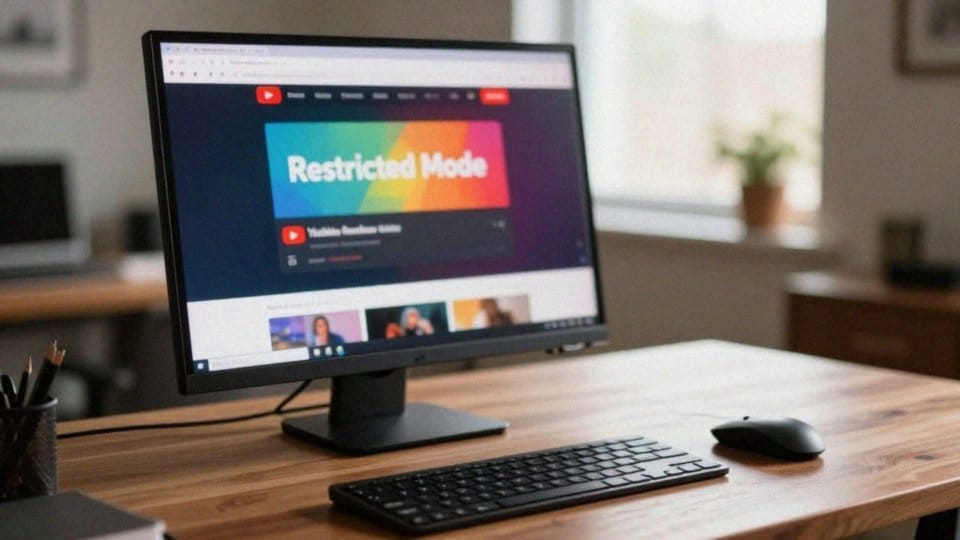
Tryb ograniczonego dostępu to proste rozwiązanie służące odfiltrowywaniu treści przeznaczonych wyłącznie dla dorosłych. Warto pamiętać, że mechanizm ten działa w obrębie konkretnej przeglądarki, co wymusza ręczną konfigurację na każdym sprzęcie z osobna. Choć narzędzie to radzi sobie ze wszystkimi językami i stanowi dobry fundament bezpieczeństwa, nie gwarantuje stuprocentowej skuteczności.
Czasami filtry zawodzą, przepuszczając materiały, które powinny zostać zablokowane. Warto przy tym zaznaczyć, że włączenie tej opcji nie oznacza całkowitego odcięcia użytkownika od platformy, a jedynie ogranicza widoczność wybranych filmów. W sieciach publicznych administratorzy mają możliwość wymuszenia tej blokady, uniemożliwiając jej przypadkową czy celową dezaktywację.
W domowym zaciszu musimy to jednak ustawić samodzielnie lub wspomóc się bardziej zaawansowanymi rozwiązaniami, takimi jak Family Link, które dają rodzicom znacznie większą kontrolę. Podchodząc do ochrony najmłodszych w sposób odpowiedzialny, tryb ograniczonego dostępu należy traktować jedynie jako jeden z elementów szerszej strategii, a nie jako jedyne zabezpieczenie.
Filtrowanie zawartości nie zastąpi bowiem kompletnej blokady aplikacji czy edycji plików hostów. Aby realnie ograniczyć dostęp do ryzykownych materiałów, najlepiej łączyć profilaktykę w ustawieniach konta z technicznymi blokadami bezpośrednio na routerze lub na poziomie systemu operacyjnego.
Jak skonfigurować kontrolę rodzicielską na YouTube?
Aby skutecznie chronić dziecko w sieci, musisz dopasować wybór narzędzi do jego wieku. W przypadku najmłodszych użytkowników najlepiej sprawdza się YouTube Kids. Aplikacja pozwala na stworzenie indywidualnego profilu, w ramach którego przypiszesz pociechę do odpowiedniej grupy wiekowej. Jako opiekun masz pełną kontrolę:
- możesz wyłączyć opcję wyszukiwania,
- nałożyć limity czasowe,
- samodzielnie wyselekcjonować wartościowe filmy edukacyjne.
Dla nastolatków znacznie lepszym wyborem będzie Google Family Link. Pozwala ono na zdalną opiekę nad urządzeniem, monitorowanie czasu aktywności, a nawet weryfikację historii wyświetleń. Jeśli jednak zależy Ci na jeszcze bardziej zaawansowanych filtrach przeglądania, rozważ wdrożenie Microsoft Family Safety, które generuje szczegółowe raporty aktywności. Warto wiedzieć, że masz moc sprawczą, by całkowicie zablokować nieodpowiednie treści – wystarczy wejść na konkretny kanał, przejść do zakładki Informacje i wybrać opcję blokady dla dzieci. Najlepiej zabezpieczyć te preferencje hasłem oraz stworzyć własne listy dozwolonych lub zabronionych materiałów. Kluczem do sukcesu jest powiązanie konta dziecka z własnym profilem, co automatycznie zwiększa skuteczność filtrów wiekowych. Pamiętaj jednak, że nawet najlepsze oprogramowanie nie zastąpi szczerej rozmowy. Codzienne wspieranie dziecka w budowaniu świadomych nawyków cyfrowych to inwestycja, która przynosi najtrwalsze efekty.
Jak zablokować kanał lub film na YouTube?
Jeśli chcesz ograniczyć dostęp do konkretnych treści bez blokowania całego serwisu, istnieje na to kilka sprawdzonych sposobów:
- w przypadku kont nadzorowanych dla dzieci wystarczy zajrzeć do ustawień rodzica, aby ręcznie wykluczyć niepożądane kanały,
- wystarczy wejść w zakładkę Informacje na stronie danego kanału i wybrać odpowiednią opcję blokady, a po potwierdzeniu zatwierdzić wybór przyciskiem gotowości,
- jeśli zauważyłeś szkodliwy materiał, warto go zgłosić, wybierając właściwą kategorię naruszenia – system automatycznie rozpocznie wtedy weryfikację,
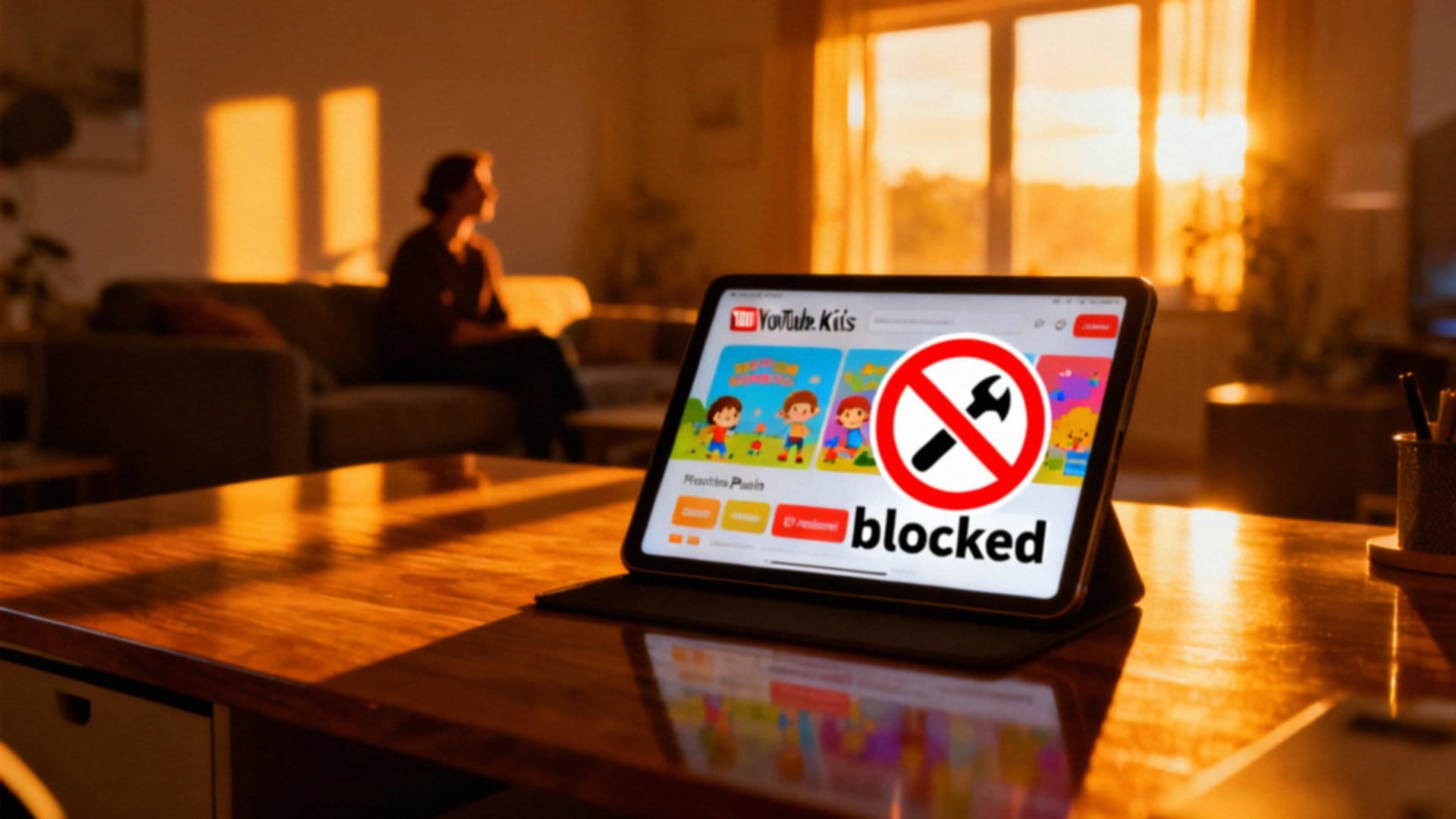
- w samej aplikacji YouTube Kids możesz błyskawicznie zablokować konkretny film, co sprawi, że nie wyświetli się on więcej na tym urządzeniu,
- wszystkie wprowadzone ograniczenia podejrzysz w panelu rodzica.
W dowolnym momencie masz też możliwość zmiany decyzji; wystarczy odblokować wybraną pozycję przyciskiem obok profilu, by natychmiast przywrócić do niej dostęp. Dla osób oczekujących większej kontroli pomocne bywają rozszerzenia do przeglądarek, umożliwiające tworzenie własnych, prywatnych list wykluczeń. Pamiętaj jednak, że lokalne blokady nie zawsze przenoszą się między wszystkimi urządzeniami. Używając wspólnego komputera, najlepiej postawić na kompleksowe narzędzia kontroli rodzicielskiej – zapewniają one znacznie większą swobodę w zarządzaniu tym, co mogą oglądać pozostali domownicy.