
Spis treści
Czym jest Family Link i jak działa?
| Funkcja Family Link | Opis / Cel |
|---|---|
| Zarządzanie kontem Google dziecka | Kontrola rodzicielska nad kontem Google dziecka |
| Wprowadzanie reguł korzystania z urządzeń | Zarządzanie czasem i treściami przeglądanymi przez dzieci |
| Wybieranie poziomu wieku dla treści w YouTube | Dostosowanie dostępnych treści do wieku dziecka |
| Aktualizowanie ustawień poziomu wieku w YouTube | Dostosowanie treści w miarę dorastania dzieci |
| Włączanie trybu ograniczonego dostępu | Odfiltrowywanie treści potencjalnie dla dorosłych |
| Odblokowywanie filmów w YouTube Kids | Umożliwienie dostępu do wybranych filmów |
| Sprawdzanie historii oglądanych treści | Monitorowanie aktywności dziecka w YouTube |
Google Family Link to kompleksowe rozwiązanie, które pozwala rodzicom trzymać rękę na pulsie w cyfrowym świecie dziecka. Aplikacja daje opiekunom pełną kontrolę nad kontem Google swojej pociechy, umożliwiając monitorowanie codziennej aktywności online. Dzięki wbudowanym funkcjom możesz zdalnie decydować, jak długo dziecko korzysta z tabletu czy smartfona, ustalając:
- dzienne limity,
- sztywne harmonogramy.
Masz również wpływ na to, jakie aplikacje trafiają na urządzenie, a w razie potrzeby możesz szybko zmienić kod dostępu. System na bieżąco wysyła powiadomienia, informując na przykład o aktualnej lokalizacji dziecka. To narzędzie realnie wspiera bezpieczeństwo, filtrując treści i blokując dostęp do nieodpowiednich stron internetowych. System jest elastyczny – bez problemu zintegrujesz z nim kolejne telefony i tablety, którymi posługuje się Twoje dziecko. Stosując Family Link, nie tylko chronisz najmłodszych w sieci, ale też pomagasz im budować zdrowe nawyki, pokazując, jak świadomie zarządzać czasem spędzanym przed ekranem.

Jak odblokować YouTube za pomocą Family Link?

Dostępem do platformy wideo zarządza się bezpośrednio w aplikacji Family Link, wprowadzając odpowiednie zmiany w ustawieniach konta dziecka. Aby zmodyfikować zakres wyświetlanych treści, wystarczy wybrać profil pociechy w aplikacji, a następnie przejść przez zakładkę Ustawienia do menu zarządzania.
W sekcji YouTube masz możliwość przełączenia aplikacji na wersję nadzorowaną, co otwiera drogę do lepszego dopasowania filtrów do wieku oraz dojrzałości Twojego dziecka. W narzędziach rodzicielskich możesz:
- włączać lub wyłączać funkcję wyszukiwania,
- ręcznie korygować ustawienia filtrów.
Warto pamiętać, że odblokowanie dostępu do szerszej gamy filmów odbywa się poprzez aktualizację poziomu wieku użytkownika, co automatycznie zmienia sposób działania algorytmów Google. O każdych wprowadzonych zmianach dziecko jest informowane przez systemowy komunikat. Stały wgląd w historię oglądania oraz weryfikowanie rekomendacji w Family Link to proste kroki, które realnie zwiększają bezpieczeństwo w sieci. Dzięki świadomemu zarządzaniu zasobami YouTube, pozwalasz dziecku na bezpieczniejszą eksplorację cyfrowego świata.
Jak zatwierdzać instalację aplikacji w Family Link?
Gdy Twoje dziecko próbuje pobrać nową grę lub narzędzie ze sklepu Google Play, proces zatwierdzania uruchamia się automatycznie. W tym samym momencie otrzymasz na swój telefon powiadomienie z prośbą o autoryzację. Zanim podejmiesz decyzję o zablokowaniu lub akceptacji instalacji, możesz dokładnie sprawdzić opis programu oraz listę uprawnień, o które prosi.
Wszystkim zarządzasz z poziomu aplikacji Family Link na swoim koncie. Masz pełną swobodę w modyfikowaniu zgód oraz ustalaniu sztywnych reguł, na przykład w oparciu o kategorię wiekową poszczególnych treści. Dla jeszcze większego bezpieczeństwa możesz skorzystać z opcji całkowitej blokady dostępu do aplikacji pochodzących z nieoficjalnych źródeł, co stanowi solidną barierę przed niechcianym oprogramowaniem.
Na bieżąco podejrzysz też historię aktywności, co ułatwia trzymanie ręki na pulsie w kwestii tego, co trafia na urządzenie dziecka. Takie narzędzia kontroli pozwalają nie tylko skutecznie zarządzać cyfrową przestrzenią malucha, ale i wspierają wypracowywanie zdrowych oraz bezpiecznych nawyków podczas korzystania z technologii.

Jak włączyć tryb ograniczonego dostępu w Family Link?
Tryb ograniczonego dostępu aktywujesz w ustawieniach konta dziecka w aplikacji Family Link albo bezpośrednio w panelu YouTube na zarządzanym profilu. To rozwiązanie stanowi skuteczną barierę dla treści przeznaczonych wyłącznie dla dorosłych.
Pamiętaj jednak, że podczas konfiguracji musisz wykazać się czujnością: filtry działają jedynie w obrębie urządzenia lub przeglądarki, na której zostały ustawione. Oznacza to, że każdą zabawkę lub komputer pociechy należy skonfigurować indywidualnie.
Gdy już zablokujesz dostęp do nieodpowiednich materiałów, dziecko nie będzie mogło samodzielnie zmienić tych ustawień. Mimo że te funkcje prywatności znacząco podnoszą poziom bezpieczeństwa, nie chronią w stu procentach. Warto sięgnąć po dodatkowe narzędzia filtrujące i regularnie rozmawiać z dzieckiem o tym, jak bezpiecznie poruszać się w sieci.

Dobrym nawykiem jest również zaglądanie do historii oglądania, co pozwoli Ci trzymać rękę na pulsie i wiedzieć, jakie treści przyciągają uwagę młodego widza.
Jak zmienić poziom wieku i filtry w YouTube?
Zarządzanie filtrami treści oraz dobór odpowiedniego poziomu wiekowego na YouTube jest możliwe z poziomu ustawień nadzorowanych w aplikacji Family Link. Jako rodzic masz do wyboru trzy główne kategorie:
- Maluchy,
- Młodsze,
- Starsze,
które automatycznie zawężają pulę dostępnych materiałów wideo, dopasowując serwis do etapu rozwoju Twojego dziecka. Oprócz selekcji wieku, panel zarządzania kontem pozwala na:
- usunięcie opcji wyszukiwania,
- dezaktywację autoodtwarzania,
co bezpośrednio przekłada się na jakość wyświetlanych rekomendacji. Warto również co jakiś czas czyścić historię oglądania, aby szybciej resetować algorytmy sugestii. Regularna kontrola tych ustawień nie tylko wspiera edukacyjny wymiar platformy, ale też skutecznie chroni najmłodszych przed nieodpowiednimi treściami. Połączenie trybu ograniczonego dostępu z przemyślanym doborem kategorii wiekowej to fundament bezpiecznej przygody z internetem.
Czy rodzic może sprawdzić historię oglądania dziecka?
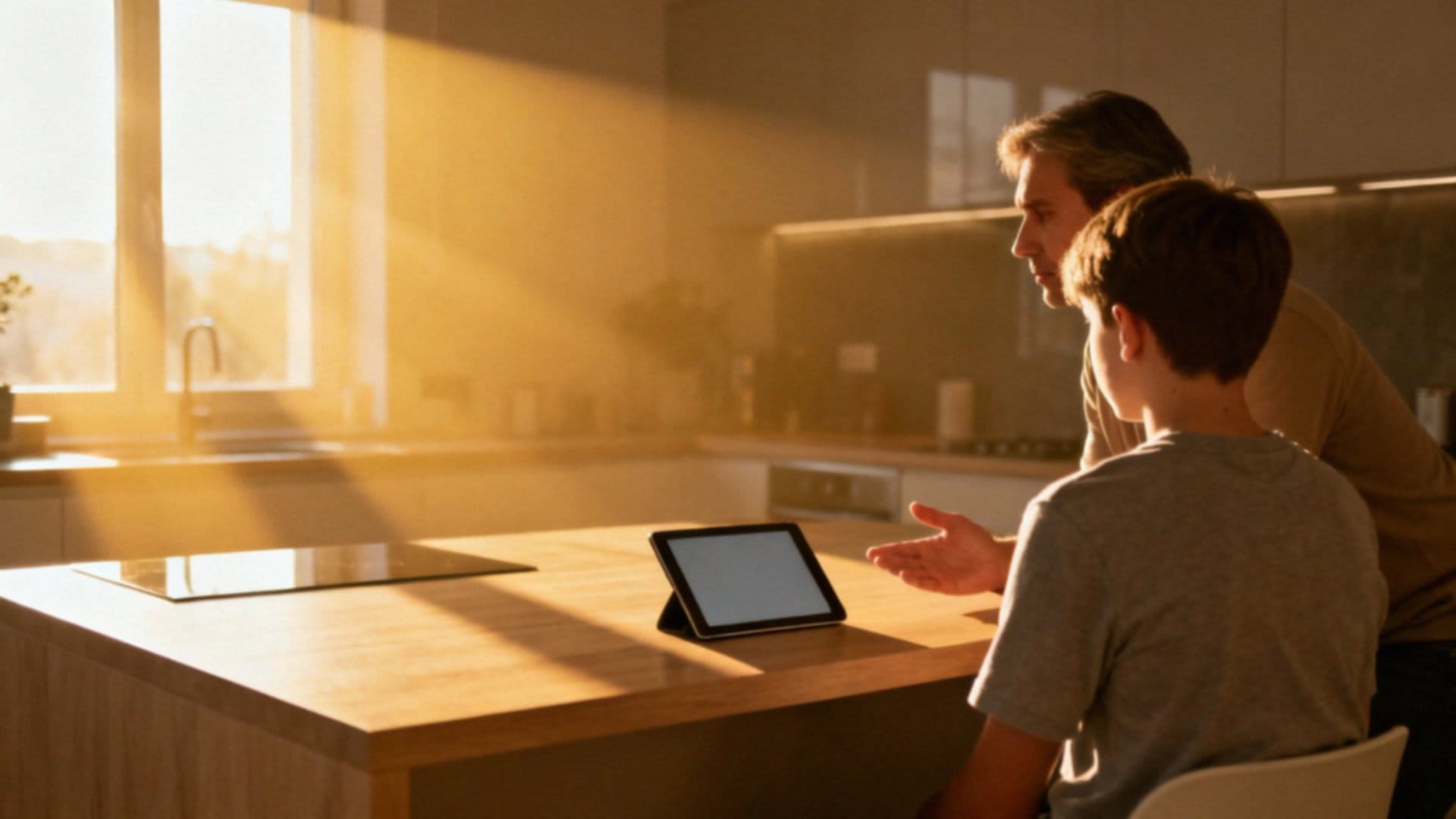
Aplikacja Family Link pozwala rodzicom trzymać rękę na pulsie i sprawdzać, co ich pociechy oglądają w sieci. W panelu zarządzania kontem łatwo podejrzeć historię wyświetlonych filmów oraz zasubskrybowane kanały, co pozwala na bieżąco oceniać, czy treści, z którymi styka się dziecko, są dla niego odpowiednie.
W razie potrzeby masz możliwość wyczyszczenia historii oglądania. To prosty sposób, by wpłynąć na algorytm i pozbyć się nietrafionych lub niepożądanych propozycji w przyszłości. Regularne przeglądanie tych danych to jednak coś więcej niż tylko kontrola – to świetny punkt wyjścia do rozmowy z dzieckiem o bezpiecznym korzystaniu z internetu i budowaniu dobrych cyfrowych nawyków.
Opisane funkcje stanowią fundament świadomego nadzoru rodzicielskiego, uzupełniając raporty aktywności i ustawienia dotyczące dostępu do aplikacji. Co więcej, systemowe powiadomienia na bieżąco informują o aktywności dziecka, co znacząco zwiększa poziom ochrony w wirtualnym świecie.

Kiedy przejść z YouTube Kids na nadzorowane konto YouTube?
| Aspekt | Opis |
|---|---|
| Przejście z YouTube Kids | Umożliwia przejście z YouTube Kids na YouTube |
| Zakres dostępności | Umożliwia określenie zakresu dostępności YouTube |
| Filtrowanie treści | Umożliwia odfiltrowanie niechcianych treści |
| Korzystanie przez dzieci | Pozwala dzieciom korzystać z serwisu YouTube |
| Ochrona dzieci | Chroni dzieci przed zagrożeniami w Internecie |

Przesiadka z YouTube Kids na konto nadzorowane to naturalny krok, gdy Twoje dziecko zaczyna poszukiwać bardziej ambitnych treści edukacyjnych lub programów adresowanych do nieco starszych odbiorców. Taka zmiana jest szczególnie wskazana, gdy młody odkrywca sprawnie porusza się w świecie technologii, a Ty chcesz stopniowo poszerzać jego horyzonty, nie tracąc przy tym pełnej kontroli nad tym, co ogląda.
Nadzorowany profil zapewnia znacznie większą swobodę w dostosowywaniu filtrów oraz ograniczeń wyszukiwania. Pozwala to precyzyjnie dopasować cyfrowe środowisko do stopnia dojrzałości pociechy. Jako rodzic zyskujesz szereg praktycznych funkcji, takich jak:
- personalizacja rekomendacji,
- możliwość blokowania konkretnych, niechcianych materiałów,
- bieżące monitorowanie czasu spędzanego przed ekranem.
Warto potraktować ten moment jako doskonały pretekst do otwartej rozmowy o zasadach bezpiecznego korzystania z sieci. Sam proces przejścia jest prosty – wystarczy odpowiednio skonfigurować aplikację Family Link i wskazać pożądany poziom wiekowy filtrów. Pamiętaj jednak, że kluczem jest tu zdrowy rozsądek: decyzję o zmianie najlepiej uzależnić od indywidualnej gotowości dziecka, mając na uwadze przede wszystkim jego ochronę przed nieodpowiednimi treściami.
- Jak kontrolować telefon dziecka bez jego wiedzy? Legalne metody i aplikacje
- Jak ustawić kontrolę rodzicielską w telefonie? Przewodnik po zabezpieczeniach
- Jak włączyć kontrolę rodzicielską na iPhone? Praktyczny poradnik
- Jak zablokować internet w telefonie dziecka w Play? Praktyczny poradnik




- Jak wyłączyć internet w telefonie dziecka? Skuteczne metody i porady
- Jak usunąć Family Link? Krok po kroku do zakończenia kontroli rodzicielskiej
- Jak odblokować konto Google dziecka? Praktyczny poradnik dla rodziców
- Jak ustawić ochronę rodzicielską? Poradnik krok po kroku
- Jak zablokować YouTube? Skuteczne metody dla rodziców i nie tylko
- Jak zablokować bajki na YouTube? Praktyczny przewodnik dla rodziców