
Spis treści
Jak włączyć kontrolę rodzicielską w Google?
| Funkcja | Opis / Możliwości |
|---|---|
| Ograniczanie pobierania i kupowania treści | Kontrola dostępu do treści na podstawie klasyfikacji wiekowej |
| Filtrowanie treści | Wybór typu treści do filtrowania |
| Ustawianie limitów czasu korzystania z urządzenia | Kontrola czasu spędzanego przed ekranem |
| Zarządzanie aplikacjami dziecka | Ustawianie limitów czasu korzystania z poszczególnych aplikacji |
| Blokowanie dostępu do treści nieodpowiednich | Ograniczenie dostępu do treści nieodpowiednich dla nieletnich |
| Blokowanie dostępu do stron internetowych | Blokowanie witryn zawierających nieodpowiednie treści |
Wszystko zaczyna się od zainstalowania narzędzia Family Link na telefonie opiekuna. Kolejnym krokiem jest utworzenie grupy rodzinnej pod adresem g.co/YourFamily, co pozwala na sprawne połączenie konta Gmail dziecka z profilem rodzica. Gdy aplikacja znajdzie się już na nadzorowanym smartfonie z systemem Android w wersji Lollipop lub nowszej, przychodzi czas na powiązanie obu profili. Wystarczy aktywować funkcję nadzoru w ustawieniach, aby zyskać pełną kontrolę nad cyfrowym życiem pociechy.

Opiekun może w dowolnej chwili:
- zablokować urządzenie na odległość,
- sprawdzić, jakie aplikacje trafiają na telefon dziecka.
Każda istotna modyfikacja ustawień wymaga zatwierdzenia hasłem rodzica, co stanowi dodatkowe zabezpieczenie. Dzięki intuicyjnemu panelowi centralnemu z łatwością dostosujesz limity czasu ekranowego, na bieżąco monitorując aktywność dziecka w poszczególnych aplikacjach.
Jak ograniczyć dostęp do nieodpowiednich treści?
Włączenie narzędzi ochronnych umożliwia precyzyjne filtrowanie treści oraz nakładanie blokad na gry, filmy, seriale czy literaturę w oparciu o ich klasyfikację wiekową. Dzięki funkcji Family Link rodzice mogą swobodnie zarządzać zawartością w Google Play oraz serwisie YouTube, co bezpośrednio determinuje, co wyświetla się dziecku w sklepach z aplikacjami.
Wbudowane mechanizmy wyszukiwarki Google automatycznie odcinają dostęp do stron zawierających:
- treści erotyczne,
- drastyczne,
- niestosowne.
Wszystkie te parametry kontroluje się z poziomu aplikacji, gdzie można wskazać bezpieczne witryny, dozwolone dla pociechy. Dodatkową warstwę zabezpieczeń stanowi blokada mikropłatności oraz programów z niepewnych źródeł, co skutecznie minimalizuje ryzyko niechcianych wydatków.
Warto jednak pamiętać, że nawet najlepsze filtry nie gwarantują stuprocentowej skuteczności. Czasami niestosowne materiały mogą przeniknąć przez pośrednie odnośniki lub alternatywne kanały komunikacji. Dlatego kluczowe jest, aby oprócz technicznych blokad, regularnie weryfikować ustawienia i wspólnie z dzieckiem rozmawiać o zasadach bezpiecznego korzystania z sieci.

Dla pełniejszego spokoju można również wypróbować zewnętrzny system kontroli rodzicielskiej, który często pozwala na łatwiejsze zarządzanie bezpieczeństwem na wielu różnych urządzeniach w jednym miejscu.
Czy można blokować aplikacje i mikropłatności?
Kontrolę nad aplikacjami oraz mikropłatnościami najłatwiej sprawować poprzez panel Family Link oraz odpowiednią konfigurację sklepu Google Play. Dzięki aktywacji tej funkcji każda próba instalacji nowego programu musi zostać zatwierdzona przez opiekuna. Rodzice mogą również nakładać ograniczenia na konkretne narzędzia zainstalowane już na urządzeniu.
Zarządzanie finansami sprowadza się do wymuszenia autoryzacji przy wszelkich zakupach. Warto zadbać o to, by system wymagał podania hasła przy każdej transakcji, całkowicie wyłączyć możliwość dokonywania mikropłatności lub przynajmniej regularnie sprawdzać listę subskrypcji, by uniknąć nieplanowanych wydatków.
Przydatnym rozwiązaniem są filtry wiekowe, które automatycznie ograniczają dostęp do płatnych funkcji w grach i aplikacjach. Gdy dziecko spróbuje sfinalizować zakup, na telefonie opiekuna pojawi się powiadomienie z prośbą o akceptację lub odrzucenie operacji. Co więcej, monitoring aktywności na bieżąco informuje, czy dany program oferuje zakupy wewnątrz aplikacji.
Systematyczne weryfikowanie tych ustawień to najskuteczniejszy sposób, aby chronić kartę płatniczą przed przypadkowym obciążeniem.
Jakie limity czasu ustawić dla dziecka?
Dbanie o odpowiednią porcję czasu spędzanego przed ekranem to klucz do zdrowego rozwoju dziecka, a granice powinny wynikać nie tylko z wieku, ale i z codziennych planów pociechy. Dzięki rozwiązaniom takim jak Family Link czy wbudowane ustawienia systemowe, rodzice mogą bez trudu precyzyjnie zarządzać harmonogramem korzystania z technologii. Dobrym nawykiem jest wyznaczenie konkretnych godzin aktywności oraz wprowadzenie obowiązkowego odpoczynku od wyświetlaczy, zwłaszcza tuż przed snem.

Zarządzanie tą cyfrową sferą opiera się na trzech filarach:
- ustalenie dziennego limitu pozwala kontrolować ogólny czas spędzany przy urządzeniu,
- minutniki aplikacji ograniczają dostęp do rozpraszaczy,
- przerwy techniczne wymuszają krótkie sesje oddechu od patrzenia się w ekran.
Takie elastyczne zasady sprzyjają zachowaniu cyfrowej równowagi. Regularna analiza raportów aktywności pomaga rodzicom trzymać rękę na pulsie, jednak równie ważne jest zachęcanie dzieci do samodzielnego planowania własnej pracy z technologią. W miarę dorastania warto stopniowo rozszerzać zakres swobody dziecka, zawsze jednak stawiając higienę snu i czas wolny od elektroniki na pierwszym planie.
Czy można śledzić lokalizację i aktywność dziecka?
Aplikacje pokroju Family Link to nieoceniona pomoc w codziennej trosce o bezpieczeństwo najmłodszych, pozwalająca dyskretnie kontrolować urządzenia i śledzić lokalizację dziecka w czasie rzeczywistym. Dzięki stałemu wglądowi w położenie smartfona zyskujemy nie tylko spokój ducha, ale i praktyczne powiadomienia, gdy nasza pociecha dotrze bezpiecznie do celu lub nieoczekiwanie opuści wyznaczoną strefę.

Platforma oferuje również szczegółowy wgląd w cyfrowe nawyki użytkownika – od czasu spędzanego w konkretnych aplikacjach po bieżący stan naładowania baterii. Rodzice mogą wygodnie zarządzać oprogramowaniem, akceptując lub odrzucając nowe instalacje bezpośrednio ze swojego telefonu, co daje pełną kontrolę nad treściami, z którymi styka się dziecko.
Kluczem do sukcesu jest jednak zachowanie zdrowego balansu między nadzorem a prawem młodego człowieka do prywatności. Rozmowa o tym, dlaczego sięgamy po takie narzędzia i jak chronią one przed cyberprzemocą czy pomagają w nagłych wypadkach, buduje fundament wzajemnego zaufania. Przejrzyste zasady sprawiają, że technologia przestaje być narzędziem inwigilacji, a staje się realnym wsparciem w ochronie dzieci w coraz bardziej wymagającym świecie cyfrowym.
Czy kontrola rodzicielska działa tylko na jednym urządzeniu?
Warto pamiętać, że ograniczenia kontroli rodzicielskiej działają lokalnie – przypisuje się je do konkretnego sprzętu, a nie do osoby. Jeśli Twoje dziecko korzysta z:
- telefonu,
- tabletu,
- Chromebooka,
musisz zadbać o osobne skonfigurowanie każdego z nich. System nie kopiuje automatycznie ustawień między urządzeniami, dlatego kluczem do skutecznej ochrony jest zalogowanie się na kontrolowane konto Google na każdym z nich z osobna. Choć z poziomu panelu rodzica możesz na bieżąco monitorować aktywność dziecka, samo podglądanie historii nie wystarczy do egzekwowania limitów czasu czy blokowania treści. Bez aktywacji nadzoru na danym sprzęcie filtry po prostu nie zadziałają. Należy też mieć na uwadze, że urządzenia różnią się między sobą – specyfika obsługi konta na Chromebooku może nieco odbiegać od tego, jak system zachowuje się na standardowym smartfonie z Androidem. Aby uniknąć luk w zabezpieczeniach wynikających z braku synchronizacji platform, poświęć chwilę na ręczną weryfikację ustawień w każdym z używanych przez dziecko gadżetów. Tylko taka kompleksowa konfiguracja pozwoli Ci wprowadzić spójne i skuteczne zasady bezpieczeństwa w cyfrowej codzienności Twojego dziecka.
Kto ustawia PIN i kto podaje hasło?
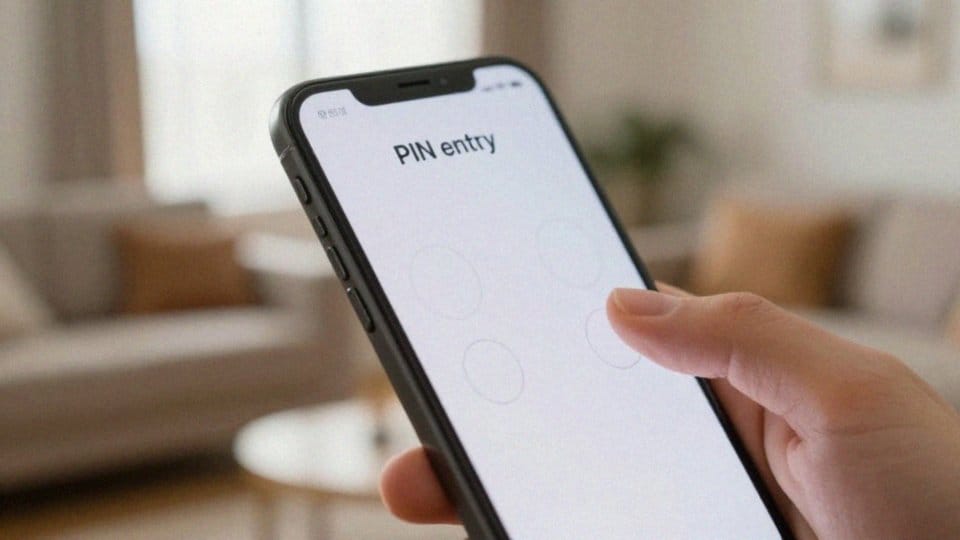
Za konfigurację kontroli rodzicielskiej odpowiada opiekun, który samodzielnie ustala kod PIN oraz zarządza hasłem do konta. Podczas gdy PIN stanowi podręczne zabezpieczenie dostępu do aplikacji na konkretnym tablecie czy telefonie, hasło do konta Google pełni funkcję nadrzędną – jest niezbędne przy modyfikowaniu ustawień prywatności oraz autoryzacji kluczowych zmian w profilu dziecka.
Aby ochrona była w pełni skuteczna, najmłodsi nie powinni mieć wglądu w te dane. W przypadku utraty kodu PIN, szybko przywrócisz go za pomocą konta Google opiekuna. Pamiętaj, aby zapisywać swoje loginy i kody w bezpiecznym miejscu, unikając miejsc łatwo dostępnych dla osób trzecich. Warto również dbać o regularną aktualizację haseł oraz cyklicznie weryfikować, czy aktywne ograniczenia nadal pokrywają się z Twoimi oczekiwaniami co do bezpieczeństwa dziecka w sieci.
Co zrobić gdy kontrola rodzicielska nie działa?

Jeśli zauważysz, że nadzór rodzicielski przestał działać, w pierwszej kolejności zweryfikuj status konta dziecka. Upewnij się, że profil jest poprawnie spięty z Family Link, a urządzenie ma uruchomioną synchronizację. Kluczowe jest również sprawdzenie, czy aplikacja korzysta z aktualnych uprawnień i czy zainstalowany system Android nie wymaga odświeżenia – to absolutna podstawa, by ochrona działała bez zarzutu.

Gdy jednak limity czasu czy filtry treści wciąż zawodzą, wypróbuj poniższe kroki:
- zresetuj ustawienia Family Link bezpośrednio na telefonie rodzica,
- upewnij się, czy wersja oprogramowania na telefonie dziecka jest wspierana przez Google,
- ręcznie wymuś synchronizację konta w ustawieniach systemowych urządzenia,
- sprawdź, czy dziecko nie znalazło sposobu na obejście zabezpieczeń poprzez wcześniejsze nieudane próby odblokowania telefonu i reset PIN-u,
- zajrzyj do sekcji płatności w sklepie Google Play i upewnij się, że blokada mikropłatności jest nadal włączona.
Jeśli nawet te zabiegi nie przynoszą poprawy, warto zajrzeć do oficjalnej pomocy technicznej Google, gdzie znajdziesz bardziej zaawansowane instrukcje dotyczące błędów systemowych. Przy uporczywych awariach ostatecznością bywa przywrócenie ustawień fabrycznych. Alternatywnie możesz sprawdzić inne aplikacje do kontroli rodzicielskiej, które często oferują szersze wsparcie dla wielu urządzeń jednocześnie. Pamiętaj, że regularne zmienianie haseł i analiza raportów aktywności to najprostszy sposób, by szybko odróżnić chwilowy błąd użytkownika od poważniejszej usterki technicznej.
- Jak zmienić hasło w Family Link? Praktyczny przewodnik dla rodziców
- Czy Family Link jest legalny? Przewodnik dla rodziców
- Family Link po 13. roku życia — co się zmienia dla nastolatków?
- Google Family Link dla rodziców — jak skutecznie zarządzać kontem dziecka?


- Google Family Link na komputerze — jak skonfigurować i zarządzać aktywnością dziecka?
- Google Family Link w Sklepie Play — jak zarządzać aplikacjami i bezpieczeństwem dziecka?
- Jak doładować konto Google Play dziecku? Bezpieczne metody i porady
- Jak usunąć Family Link na YouTube? Praktyczny poradnik
- Jak odblokować telefon zablokowany przez Family Link? Proste metody
- Jak odblokować aplikacje w Family Link? Prosty przewodnik krok po kroku
- Family Link — jak odblokować YouTube i dostosować filtry treści?
- Jak odinstalować Family Link? Przewodnik krok po kroku
- Family Link do ilu lat? Co musisz wiedzieć o nadzorze rodziców
- Jak obejść kontrolę rodzicielską Family Link? Legalność i zagrożenia
- Jak ustawić limit czasu na telefonie? Praktyczny przewodnik krok po kroku
- Jak kontrolować telefon dziecka bez jego wiedzy? Legalne metody i aplikacje
- Jak ustawić kontrolę rodzicielską w telefonie? Przewodnik po zabezpieczeniach
- Jak włączyć kontrolę rodzicielską na iPhone? Praktyczny poradnik
- Jak zablokować internet w telefonie dziecka w Play? Praktyczny poradnik
- Jak wyłączyć internet w telefonie dziecka? Skuteczne metody i porady
- Jak usunąć Family Link? Krok po kroku do zakończenia kontroli rodzicielskiej
- Jak odblokować konto Google dziecka? Praktyczny poradnik dla rodziców
- Jak ustawić ochronę rodzicielską? Poradnik krok po kroku
- Jak zablokować YouTube? Skuteczne metody dla rodziców i nie tylko
- Jak zablokować bajki na YouTube? Praktyczny przewodnik dla rodziców
- Kontrola rodzicielska — jak usunąć ograniczenia na urządzeniach?