Spis treści
Co to jest Family Link?
| Funkcja | Opis / Możliwość |
|---|---|
| Zarządzanie aplikacjami | Decydowanie, które aplikacje dziecko może pobrać, kupić lub zablokować |
| Kontrola czasu ekranowego | Ustawianie pory snu i dziennego limitu korzystania z urządzenia |
| Sprawdzanie lokalizacji | Monitorowanie położenia urządzenia z Androidem używanego przez dziecko |
| Ograniczanie treści | Ograniczanie dostępu do treści dla dorosłych w Google Play |
| Zarządzanie kontem Google | Zmiana niektórych ustawień konta Google dziecka |
| Zatwierdzanie zakupów | Zatwierdzanie zakupów dokonywanych przez dziecko w aplikacjach |
Family Link to bezpłatne rozwiązanie od Google, które ułatwia rodzicom sprawowanie cyfrowej opieki nad najmłodszymi. Za pomocą tego narzędzia opiekunowie mogą stworzyć w pełni nadzorowane profile i zarządzać kontami Google swoich pociech. To prosty sposób, aby wyznaczyć zdrowe granice w korzystaniu z technologii, co w dzisiejszych czasach jest kluczowe dla bezpieczeństwa w sieci.

Aplikacja daje rodzicom realną kontrolę – od decyzji, które programy mogą zostać zainstalowane, aż po ustalanie sztywnych limitów czasu spędzanego przed ekranem. Bardzo przydatną funkcją jest możliwość zdalnego blokowania urządzenia, co pozwala na wprowadzenie stałej pory snu bez cyfrowych rozpraszaczy.
System oferuje znacznie więcej niż tylko ograniczenia; pozwala na:
- podgląd lokalizacji dziecka,
- generowanie czytelnych raportów aktywności,
- wysyłanie powiadomień o sposobie korzystania z zainstalowanych narzędzi.
Dzięki łatwemu dostępowi do ustawień prywatności i uprawnień, Family Link staje się solidnym wsparciem w budowaniu bezpiecznego, rodzinnego ekosystemu w internecie.
Jak zainstalować Family Link i połączyć konto dziecka?
Konfigurację systemu zacznij od zainstalowania odpowiednich aplikacji: Family Link dla rodziców na swoim telefonie oraz wersji dedykowanej dzieciom i nastolatkom na urządzeniu pociechy. Jako opiekun potrzebujesz urządzenia z Androidem w wersji co najmniej 6.0 oraz aktywnego konta Google.
Po zalogowaniu się do swojego panelu, przejdź do telefonu dziecka i pobierz na niego właściwą aplikację. Wprowadź dane konta Google dziecka, pamiętając, że powinno być ono przypisane tylko do tego jednego urządzenia. Jeśli pociecha nie osiągnęła jeszcze wymaganego wieku, możesz szybko utworzyć dla niej nowe, nadzorowane konto.
Kiedy oba urządzenia będą gotowe, postępuj zgodnie z wyświetlanymi wskazówkami – wystarczy zaakceptować uprawnienia i włączyć funkcję nadzoru, aby sparować telefony. To otwiera przed Tobą możliwość:
- zdalnego zarządzania czasem przed ekranem,
- blokowania wybranych aplikacji,
- filtrowania treści.
W ustawieniach konta warto również przejrzeć opcje sklepu Google Play. Możesz ustawić autoryzację każdej instalacji lub zakupu za pomocą powiadomienia, które trafi bezpośrednio na Twój telefon. Na koniec zadbaj o prywatność i włącz monitorowanie lokalizacji, co zapewni Ci bieżący wgląd w to, gdzie znajduje się urządzenie dziecka.
Na jakich urządzeniach działa Family Link?

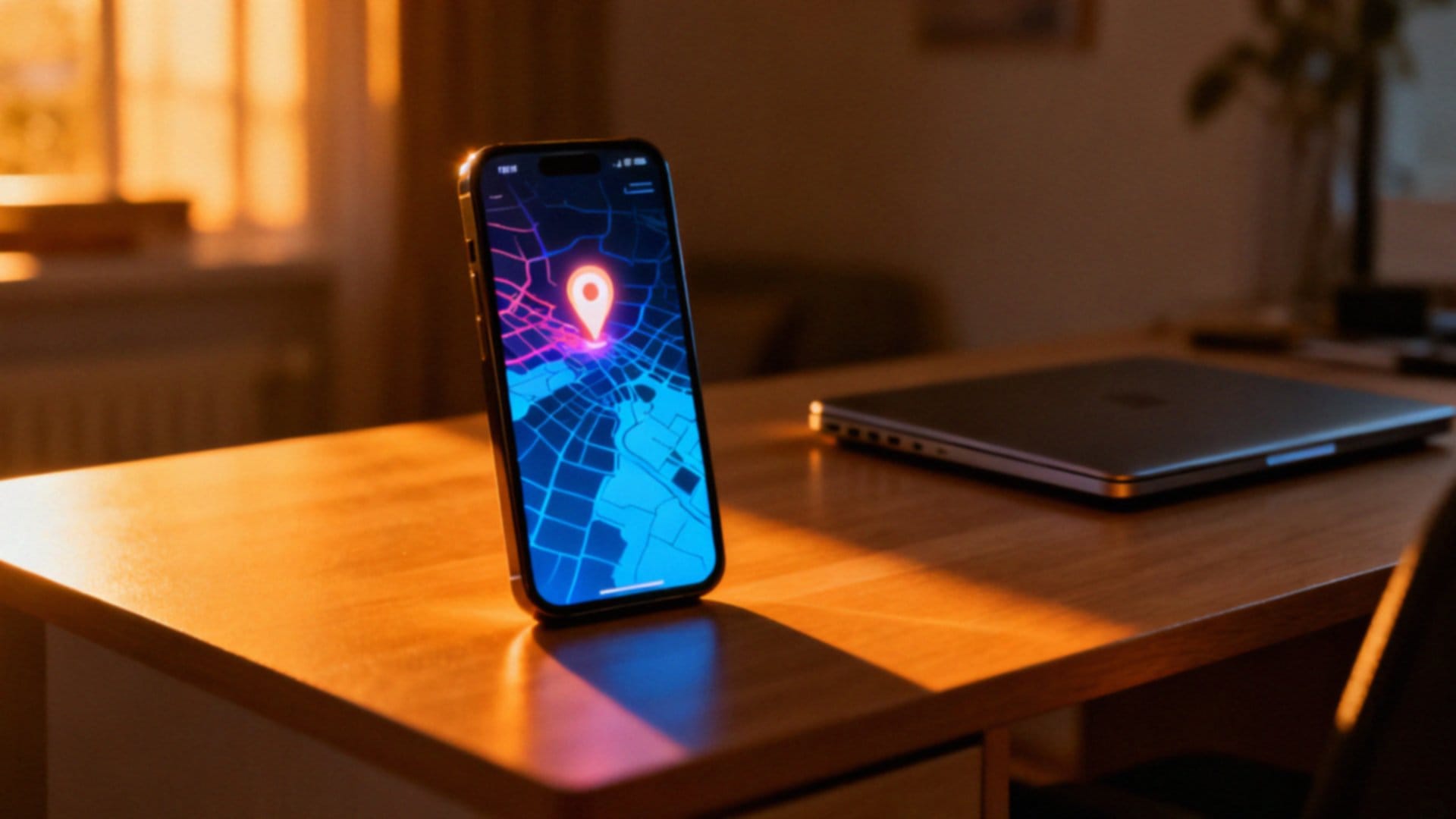
Usługa Family Link współpracuje przede wszystkim ze smartfonami i tabletami pracującymi pod kontrolą Androida. Aby cieszyć się pełnym wachlarzem możliwości tego narzędzia, pociecha musi korzystać z urządzenia z systemem w wersji przynajmniej 6.0, przy czym niekiedy konieczne bywa zaktualizowanie usług Google Play.
Z rozwiązania skorzystają również rodzice, którzy używają sprzętu z Androidem lub iOS. Warto jednak pamiętać, że aplikacja na iPhone’y oferuje nieco uboższy zestaw funkcji niż jej odpowiednik w systemie Google.
Z kolei użytkownicy Chromebooków mogą za pomocą Family Link skutecznie kontrolować czas, jaki dzieci spędzają w sieci, dbając o właściwy balans między nauką a rozrywką.

Kluczem do bezproblemowego działania kontroli rodzicielskiej jest spełnienie wymagań technicznych. Przed konfiguracją dobrze jest upewnić się, że sprzęt posiada odpowiednią wersję oprogramowania, gdyż starsze systemy mogą nie radzić sobie z monitorowaniem czasu czy blokowaniem wybranych aplikacji. Ponadto, warto pamiętać o prostej zasadzie: aby wszystko przebiegło sprawnie, konto Google dziecka powinno być zalogowane tylko na jednym kompatybilnym urządzeniu.
Jak ustawić limity czasu i porę snu?
Kontrolę nad czasem, jaki Twoje dziecko spędza przed ekranem, sprawujesz wygodnie dzięki aplikacji Family Link. Po uruchomieniu narzędzia wystarczy wybrać profil pociechy w panelu sterowania, a następnie przejść do zakładki Czas korzystania, gdzie znajdziesz opcję Granice. To właśnie tam skonfigurujesz zarówno dzienny limit aktywności, jak i sztywne pory snu.
- Ustalając limit dzienny, określasz maksymalny czas zabawy ze smartfonem lub tabletem – po jego upływie system automatycznie zablokuje urządzenie,
- funkcja Pora snu pozwala wyznaczyć godziny, w których sprzęt przechodzi w tryb spoczynku, niezależnie od tego, czy pozostały jeszcze jakieś wolne minuty,
- jeśli chcesz ograniczyć dostęp tylko do konkretnych programów, zajrzyj do sekcji Zarządzaj aplikacjami, gdzie przypiszesz im indywidualne limity,
- opcjonalnie możesz przyznać dodatkowe minuty, jeśli potrzeba nieco więcej czasu na dokończenie gry czy zadania,
- możesz błyskawicznie zablokować dostęp do ekranu za pomocą jednego przycisku, niezależnie od ustawionych reguł.
Zachęcam do regularnego przeglądania raportów aktywności; pozwalają one lepiej zrozumieć cyfrowe nawyki dziecka i na bieżąco dopasowywać ograniczenia do jego zmieniających się potrzeb.
Jak zarządzać aplikacjami i zakupami?
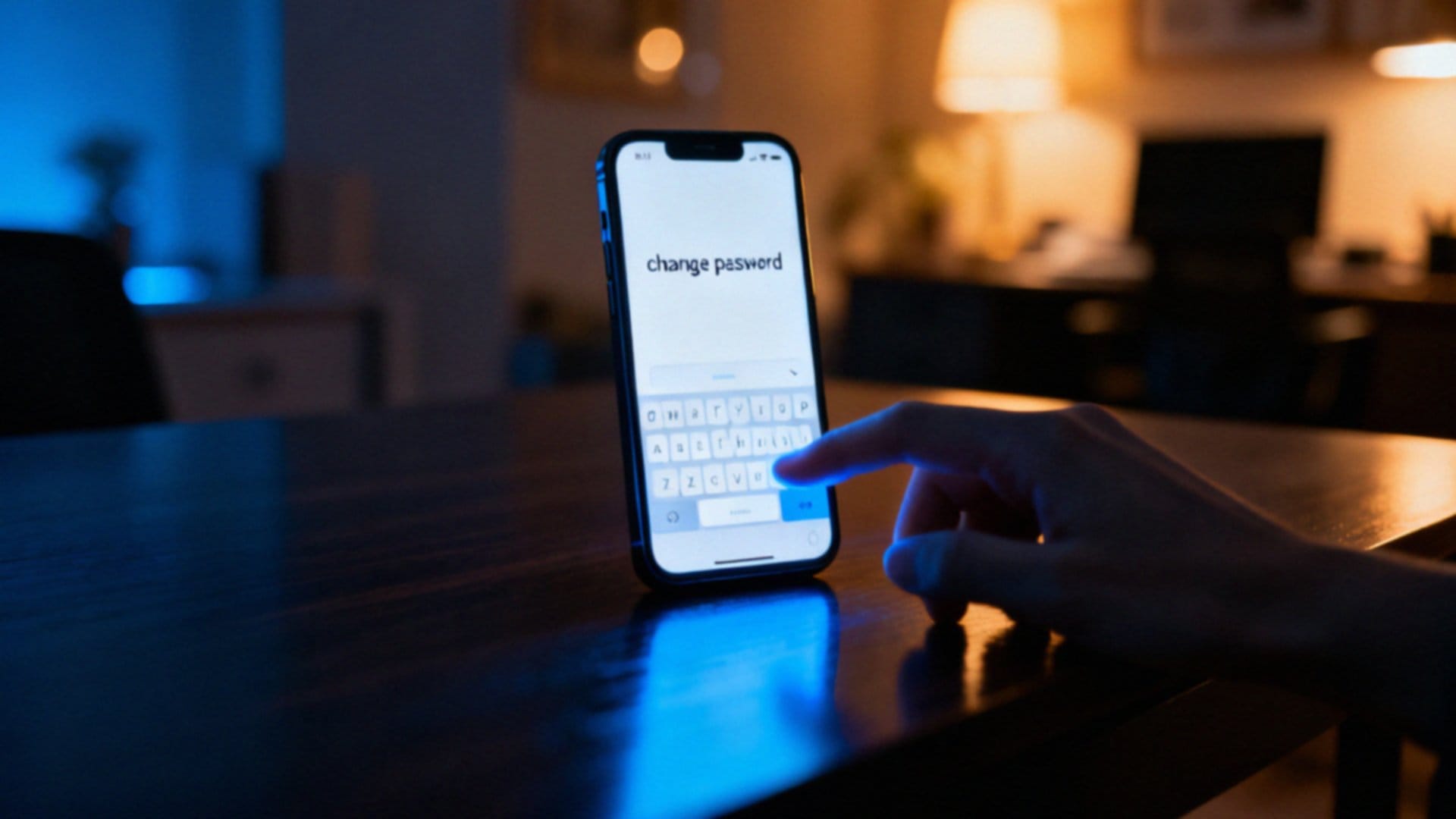
Zarządzanie cyfrowym światem Twojego dziecka staje się znacznie prostsze dzięki aplikacji Family Link, która oddaje pełną kontrolę nad oprogramowaniem i finansami w Google Play w Twoje ręce. Gdy pociecha zechce pobrać nową grę lub program, błyskawicznie otrzymasz powiadomienie z prośbą o akceptację instalacji. Dzięki filtrom wiekowym możesz również samodzielnie zdecydować, jakie treści będą dostępne w sklepie, co skutecznie chroni przed nieodpowiednimi materiałami.
W kwestii wydatków Family Link pełni rolę strażnika portfela – każda płatność wewnątrz aplikacji wymaga Twojego zatwierdzenia, co eliminuje ryzyko nieplanowanych kosztów. Narzędzie daje Ci też swobodę zdalnej blokady dostępu do konkretnych programów czy weryfikacji uprawnień, takich jak:
- dostęp do aparatu,
- dostęp do lokalizacji,
- dostęp do listy kontaktów.
Możesz również zadbać o rozwój dziecka, promując edukacyjne aplikacje polecane przez nauczycieli, lub dostosować środowisko pracy do jego wieku, chociażby poprzez aktywację bezpiecznego YouTube Kids. Co ciekawe, wgląd w zużycie baterii pozwala szybko zorientować się, z których funkcji dziecko korzysta najczęściej. Warto jednak pamiętać, że technologia to tylko dodatek. Regularne rozmowy o zasadach instalacji nowych narzędzi budują zdrowe nawyki cyfrowe, a przy okazji uczą dziecko, jak dbać o własną prywatność i bezpieczeństwo w sieci.
Jak sprawdzać lokalizację urządzenia dziecka?
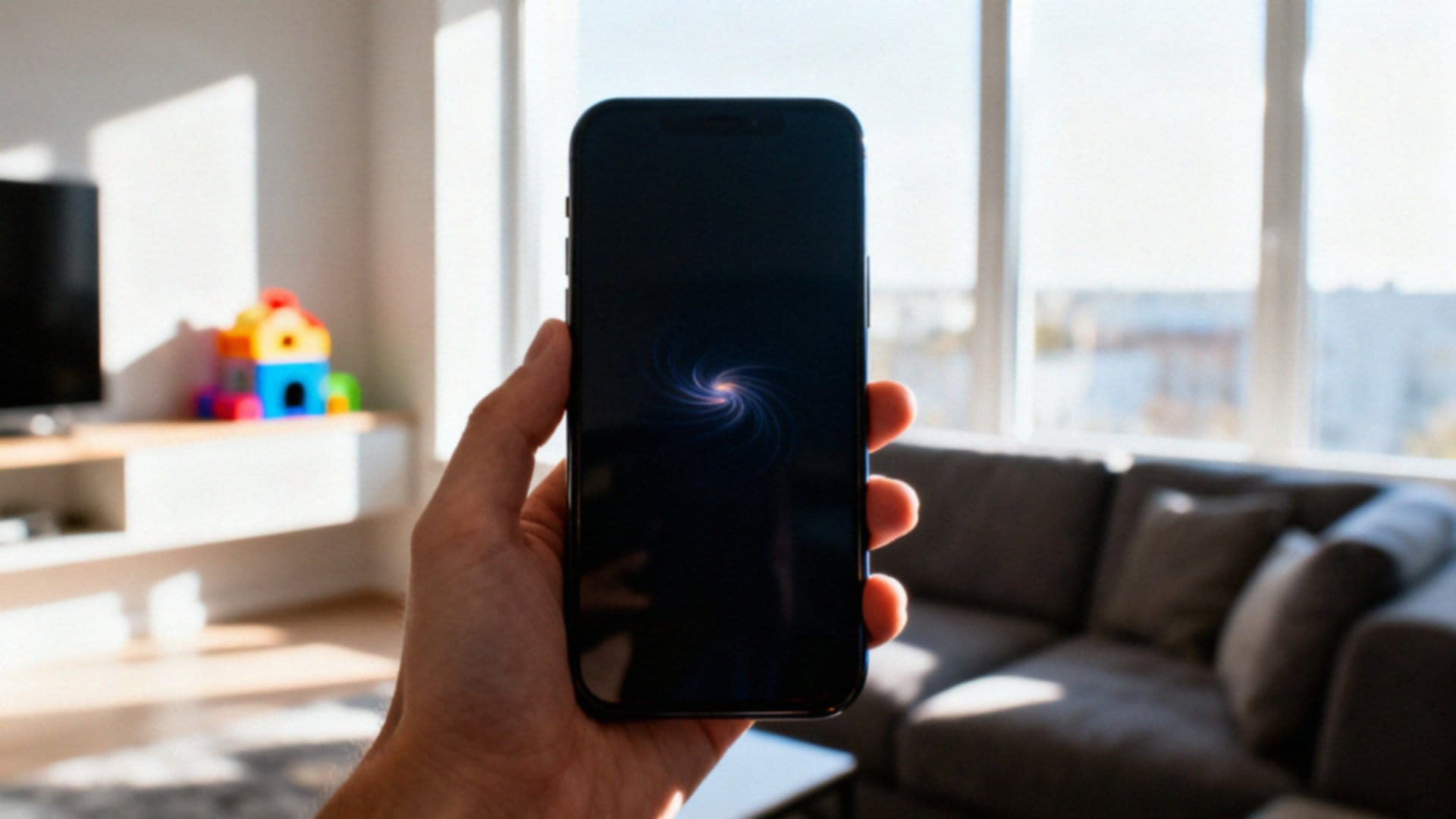
Możliwość sprawdzania, gdzie aktualnie przebywa Twoja pociecha, to jeden z najskuteczniejszych sposobów na zwiększenie jej bezpieczeństwa. Aby jednak system działał bez zarzutu, konieczne jest spełnienie kilku kluczowych wymagań:
- telefon dziecka musi mieć aktywowany moduł GPS,
- aplikacja wymaga nadania odpowiednich uprawnień systemowych,
- samo urządzenie musi posiadać stabilne połączenie z siecią.
Po spełnieniu tych wymogów wystarczy zajrzeć do zakładki Lokalizacja w aplikacji Family Link, gdzie na cyfrowej mapie pojawi się przybliżony punkt pobytu użytkownika. Pamiętaj jednak, że system potrzebuje zasilania – rozładowana bateria automatycznie odcina dopływ danych, dlatego warto kontrolować stan energii w telefonie latorośli.
Praktycznym rozwiązaniem są powiadomienia typu geofencing, które informują rodzica, gdy dziecko przekroczy wyznaczoną strefę, na przykład dotrze bezpiecznie do szkoły lub z niej wyjdzie. Wdrażanie takich narzędzi kontroli powinno iść w parze z troską o prywatność i wzajemne zaufanie. Zamiast działać w ukryciu, szczerze porozmawiaj z dzieckiem o tym, dlaczego monitorujesz jego urządzenie. Dzięki przejrzystym zasadom maluch nie będzie czuł się inwigilowany, a wspólne ustalenia pomogą zbudować zdrową relację.
Regularne przeglądanie ustawień aplikacji nie tylko gwarantuje jej poprawną pracę, ale też pozwala na bieżąco dostosowywać poziom ochrony do potrzeb dorastającego dziecka.
Jak otrzymywać raporty aktywności i powiadomienia?
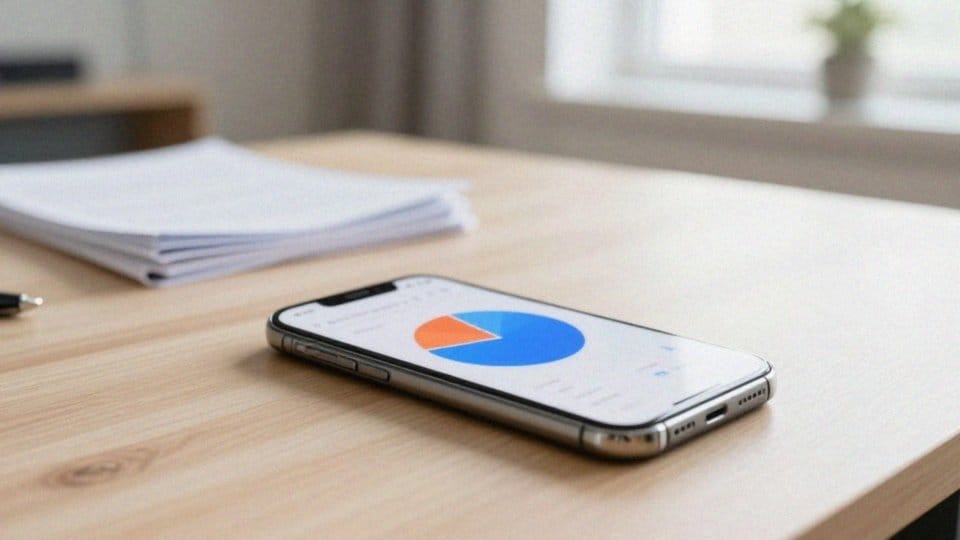
Wewnątrz aplikacji Family Link znajdziesz dedykowaną zakładkę z raportami. To tam sprawdzisz, ile czasu Twoje dziecko spędza przed ekranem i z jakich dokładnie programów korzysta najczęściej. Takie zestawienia, przygotowywane w ujęciu dziennym lub tygodniowym, stanowią świetny punkt wyjścia do dyskusji o cyfrowych nawykach oraz wspólnego ustalania zasad bezpiecznego surfowania.
Oprócz statystyk, system powiadomień pełni rolę osobistego asystenta bezpieczeństwa. Otrzymasz alerty w czasie rzeczywistym, gdy:
- Twoje dziecko spróbuje pobrać nową grę,
- przekroczy wyznaczony limit czasu,
- zmieni kluczowe ustawienia konta,
- napotka treści przeznaczone dla dorosłych.
Otrzymasz też przypomnienie, gdy bateria w jego telefonie będzie na wyczerpaniu. Wszystkie te komunikaty łatwo spersonalizujesz, wybierając tylko te informacje, które są dla Ciebie istotne. Wystarczy kilka kliknięć w menu rodzica, aby dostosować poziom nadzoru do aktualnych potrzeb Twojej rodziny. Dzięki temu rozwiązaniu zyskujesz nie tylko spokój ducha, ale i narzędzie, które pozwala błyskawicznie reagować, gdy sytuacja tego wymaga, zachowując przy tym równowagę między troską o bezpieczeństwo a poczuciem prywatności dziecka.
- Google Family Link dla rodziców — jak skutecznie zarządzać kontem dziecka?
- Google Family Link na komputerze — jak skonfigurować i zarządzać aktywnością dziecka?
- Google Family Link w Sklepie Play — jak zarządzać aplikacjami i bezpieczeństwem dziecka?
- Jak doładować konto Google Play dziecku? Bezpieczne metody i porady


- Jak usunąć Family Link na YouTube? Praktyczny poradnik
- Jak odblokować telefon zablokowany przez Family Link? Proste metody
- Jak odblokować aplikacje w Family Link? Prosty przewodnik krok po kroku
- Family Link — jak odblokować YouTube i dostosować filtry treści?
- Jak odinstalować Family Link? Przewodnik krok po kroku
- Family Link do ilu lat? Co musisz wiedzieć o nadzorze rodziców
- Jak obejść kontrolę rodzicielską Family Link? Legalność i zagrożenia
- Jak ustawić limit czasu na telefonie? Praktyczny przewodnik krok po kroku
- Jak kontrolować telefon dziecka bez jego wiedzy? Legalne metody i aplikacje
- Jak ustawić kontrolę rodzicielską w telefonie? Przewodnik po zabezpieczeniach
- Jak włączyć kontrolę rodzicielską na iPhone? Praktyczny poradnik
- Jak zablokować internet w telefonie dziecka w Play? Praktyczny poradnik
- Jak wyłączyć internet w telefonie dziecka? Skuteczne metody i porady
- Jak usunąć Family Link? Krok po kroku do zakończenia kontroli rodzicielskiej
- Jak odblokować konto Google dziecka? Praktyczny poradnik dla rodziców
- Jak ustawić ochronę rodzicielską? Poradnik krok po kroku
- Jak zablokować YouTube? Skuteczne metody dla rodziców i nie tylko
- Jak zablokować bajki na YouTube? Praktyczny przewodnik dla rodziców